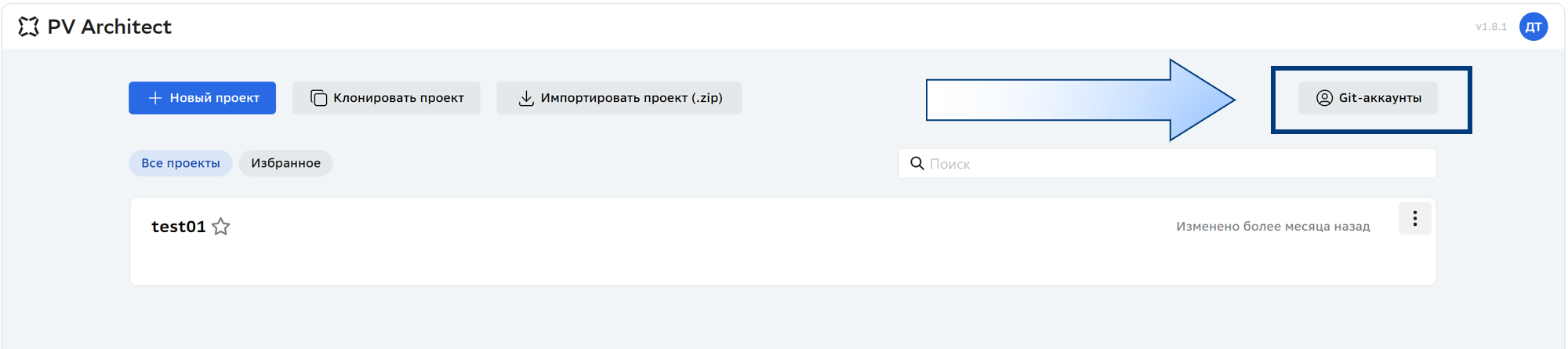
На начальном экране приложения, нажав на кнопку Git-аккаунты
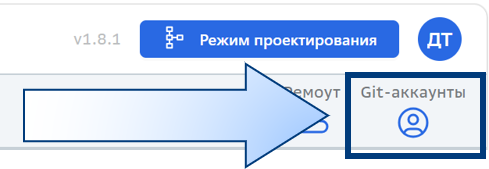
В режиме работы Git-клиента, также нажав кнопку Git-аккаунты
Platform V Architect v1.8 (SberTech)
Приложение поддерживает работу с различными гит-репозиториями. В песочнице в целях безопасности настроена функция подключения только к GitVerse.
Само приложение имеет функцию локального Git клиента. Это примерно тоже самое, если бы вы установили Git клиент себе на локальный компьютер, когда все изменения фиксировались локально, а при подключении к удаленному репозиторию (Remote), можно было сделать отправку изменений в него.
Git клиент поддерживает следующие функции:
Добавить аккаунт Git репозитория можно из двух областей приложения:
На начальном экране приложения, нажав на кнопку Git-аккаунты
В режиме работы Git-клиента, также нажав кнопку Git-аккаунты
⚠️ Сейчас вам потребуется токен доступа GitVerse для вашего аккаунта. Его необходимо было создать заранее.
🚩 Добавьте Git-аккаунт через меню Git-аккаунты
Gitverse.На анимированном скриншоте показан процесс добавления Git-аккаунта.

Мы подключили Git-аккаунт, теперь необходимо указать системе с каким репозиторием мы будем работать, куда будем сохранять данные.
⚠️ Сейчас вам потребуется URL вашего репозитория в формате HTTPS.
Если URL репозитория у вас нет под рукой, то выполните нижеследующие действия для его копирования:
</> Код и нажмите на нее.HTTPS.https://gitverse.ru/teteruk/PV_Architect.git, где teteruk это название вашего аккаунта, а PV_Architect название репозитория.На анимированном скриншоте показан процесс копирования URL репозитория на сайте Gitverse.

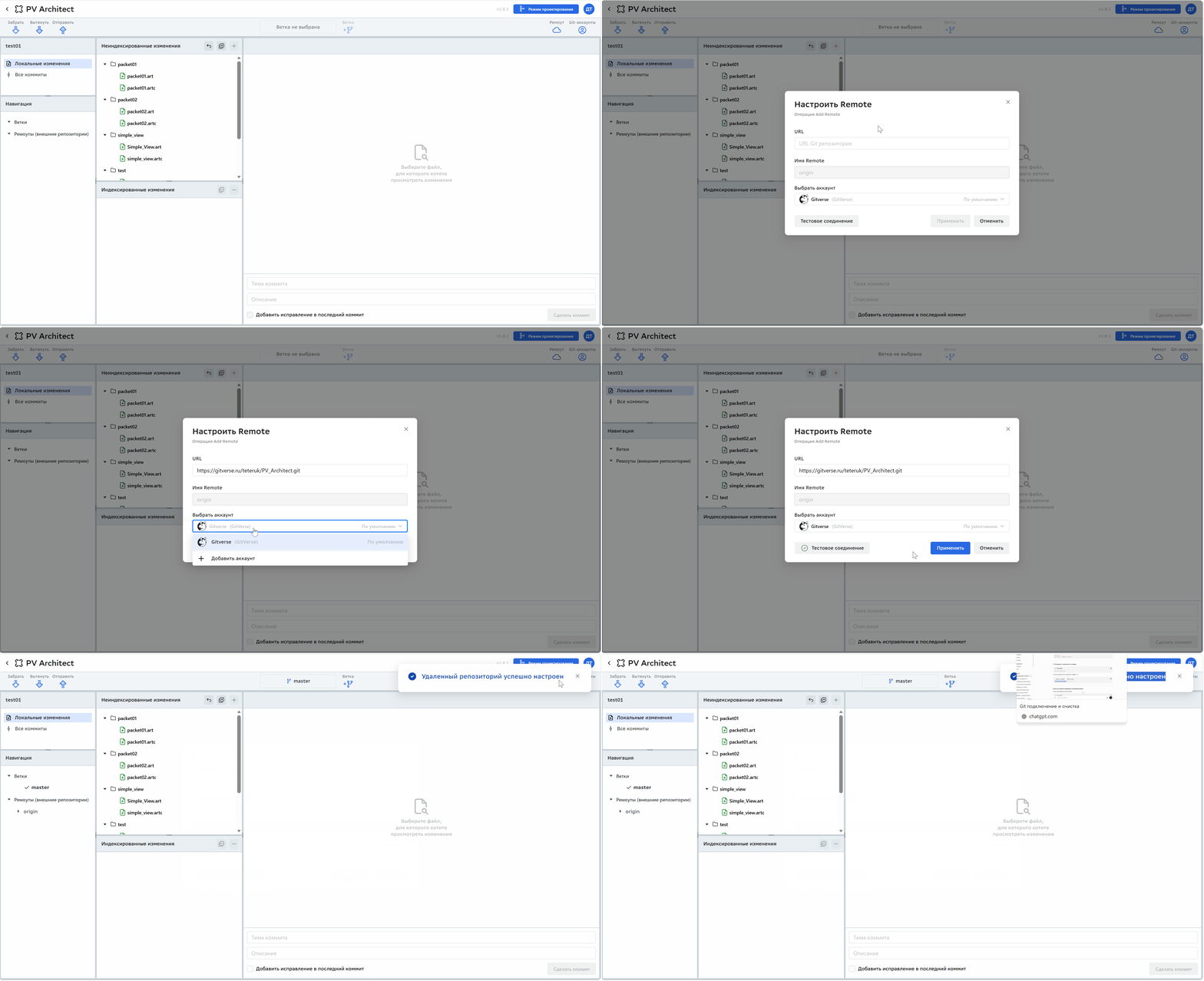
🚩 Добавьте Remote через меню Remote.
На анимированном скриншоте показан процесс добавления удаленного репозитория на Gitverse для нашего проекта.
⚠️ В рамках мастер-класса мы не будем погружаться в детальное изучение всех особенностей функционирования системы контроля версий Git. Мы лишь проверим функционал сохранения изменений на удаленном сервере.
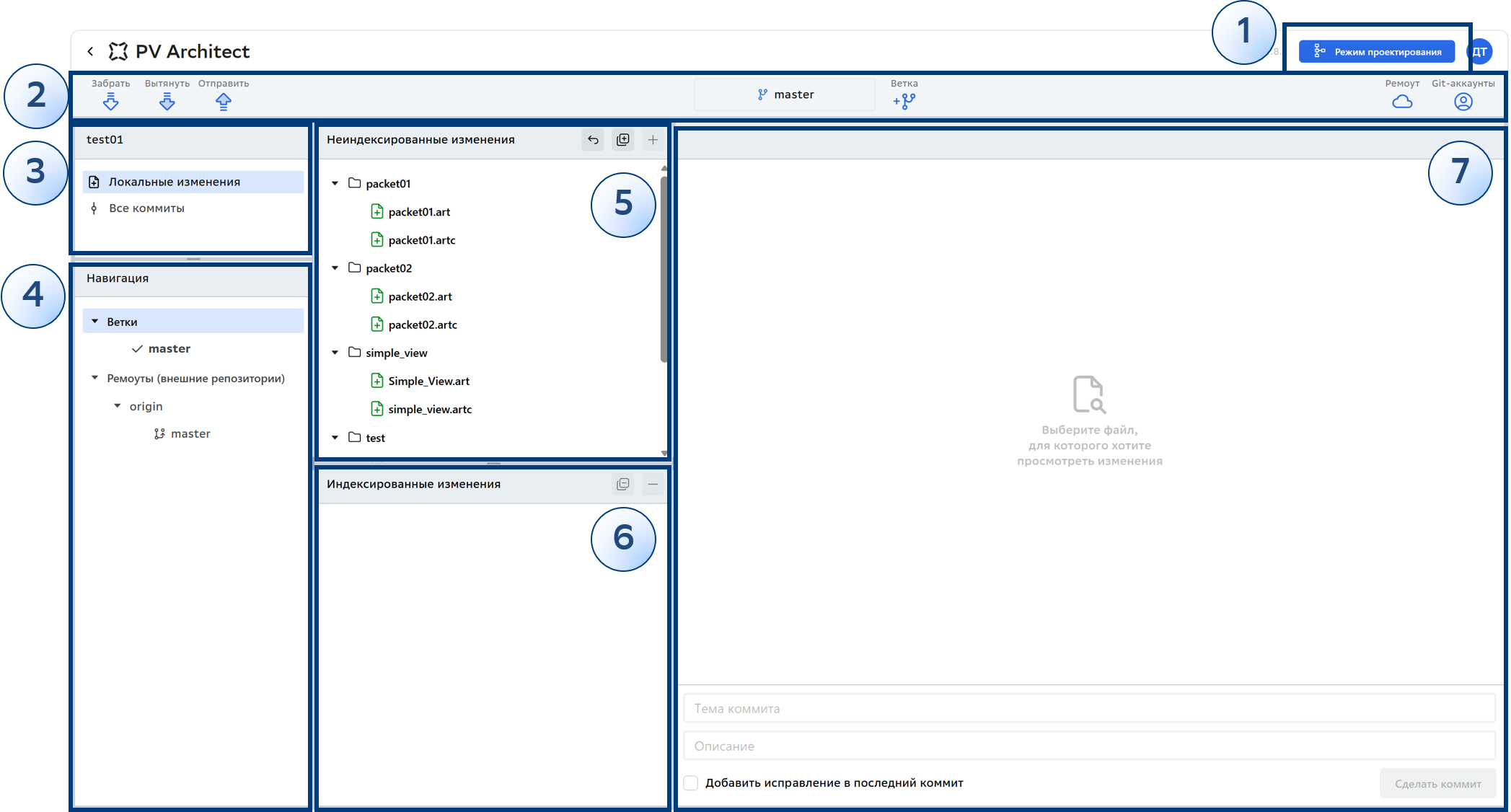
Изучим доступный функционал Git-клиента:
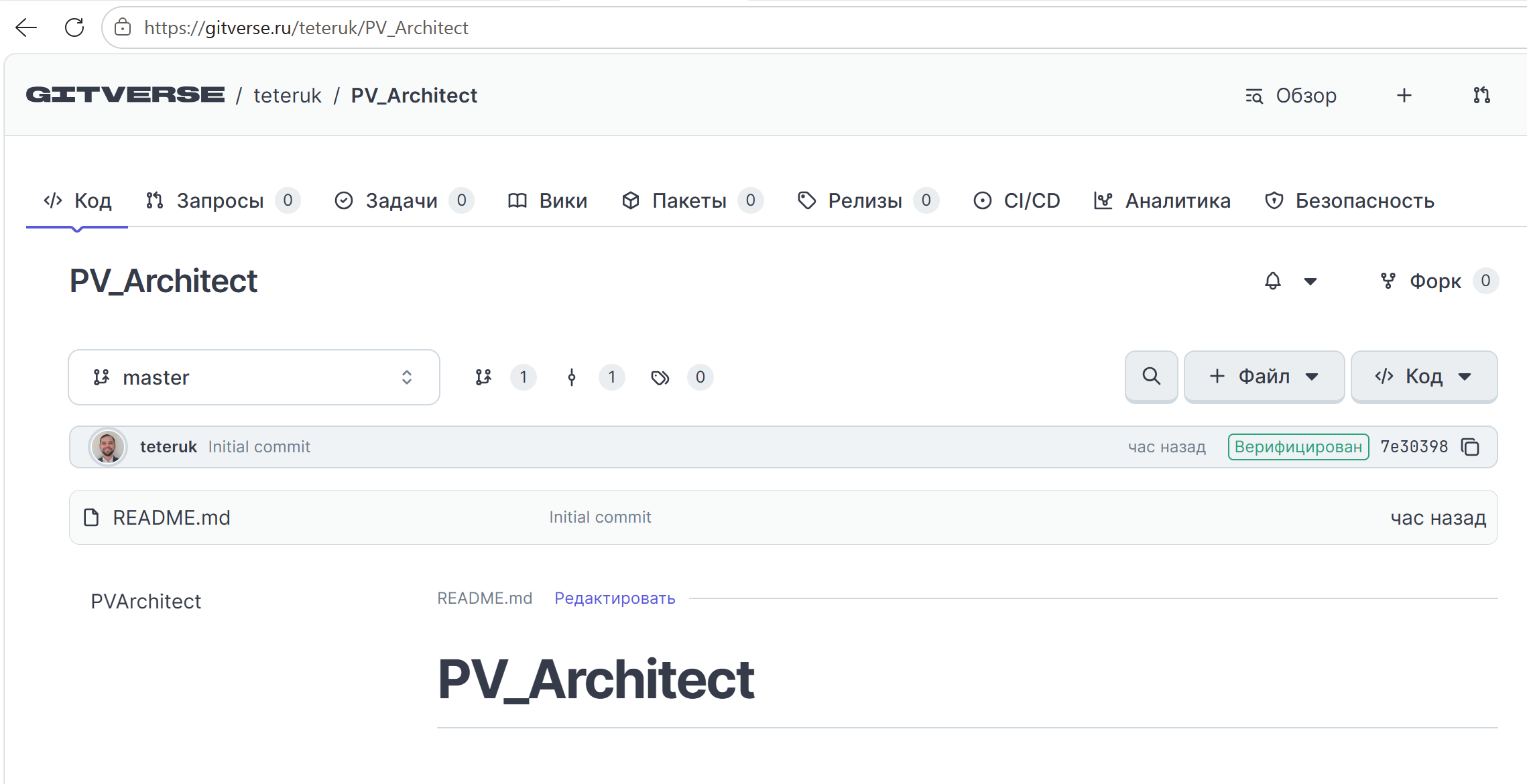
Ранее мы подключили git-репозиторий к приложению. Теперь необходимо получить данные из этого репозитория. Если при создании репозитория вы все сделали по инструкции, то у вас в нем должен быть всего один файл с названием README.md, как на картинке ниже.
Существует два метода получения данных из удаленного репозитория:
⚠️ Если вы подключаетесь к репозиторию и планируете работать с проектом, то рекомендуется до начала внесения изменений выполнить команду "Вытянуть". Если вы сначала начали работать и позже подключили репозиторий, то рекомендуется выполнить команду "Забрать", т.к. это более безопасный вариант.
В момент подключения репозитория была выполнена команда "Забрать".
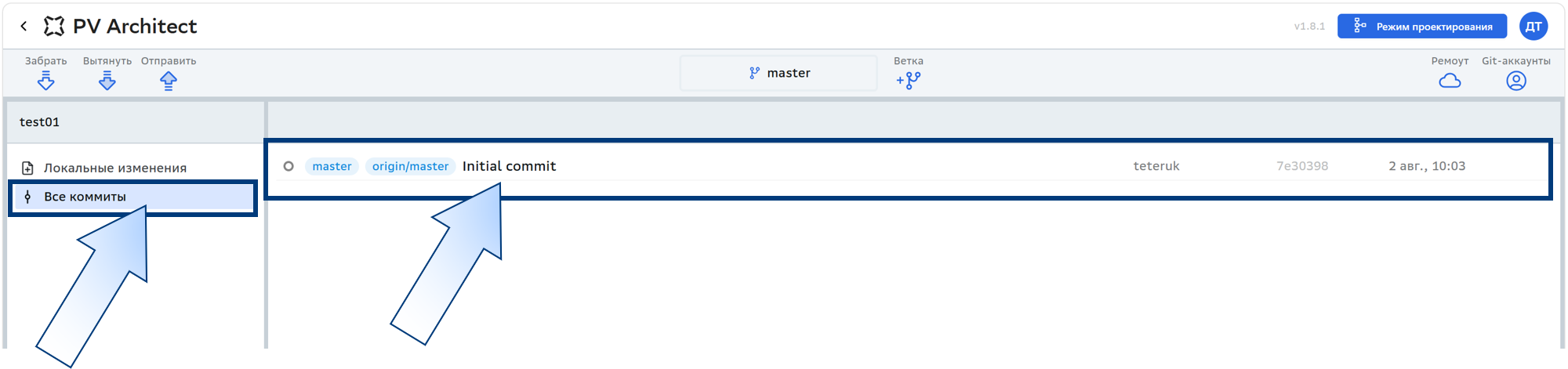
🚩 Проверьте информацию о последнем коммите.
🚩 Изучите локальные изменения
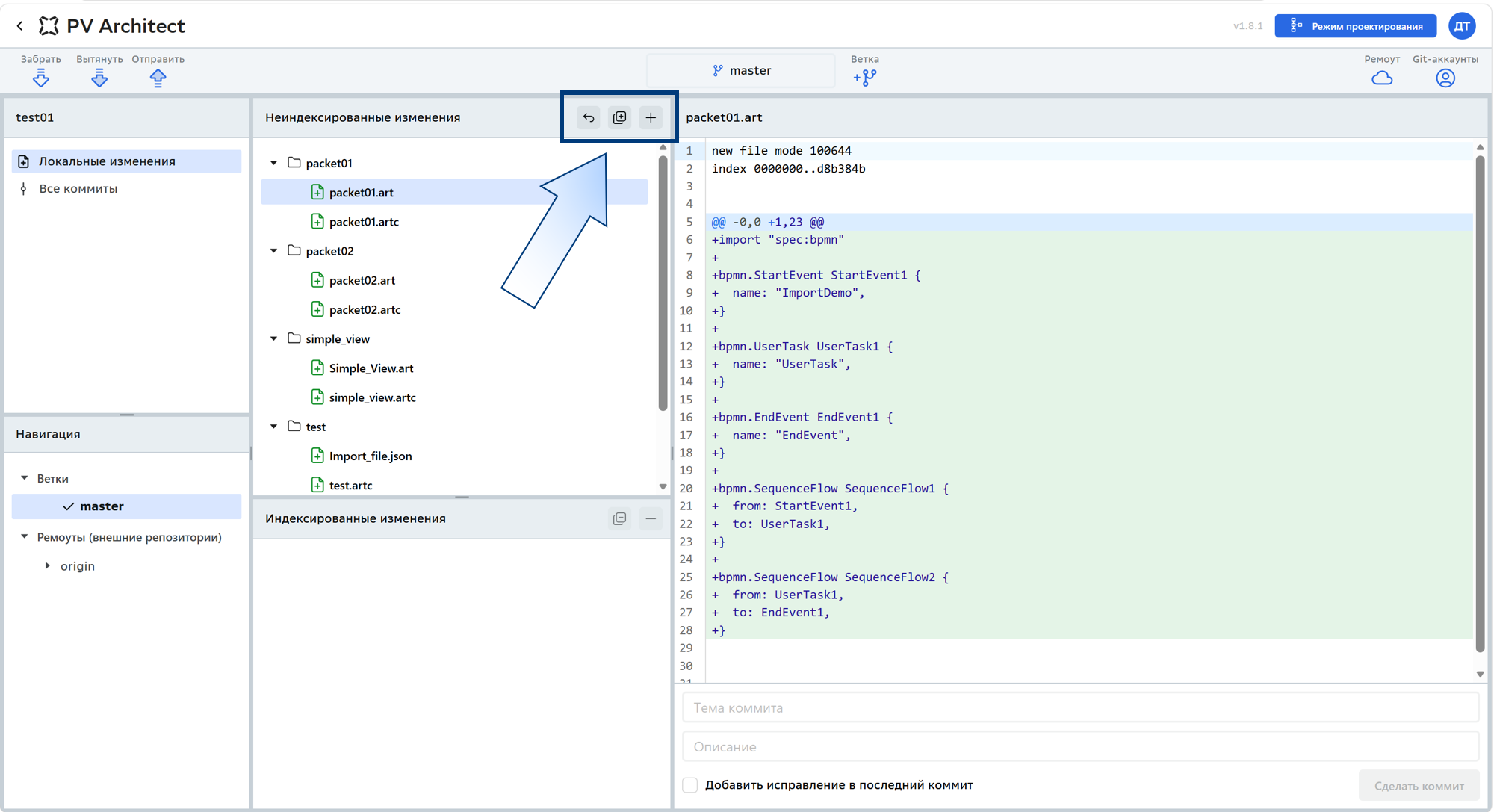
На картинке выделены кнопки управления изменениями:
🚩 Добавьте все изменения и создайте новый коммит.
мой первый коммит.master и origin/master соответственно.На анимированном скриншоте показан процесс создания нового коммита, отправки данных в удаленный репозиторий и проверки наличия изменений.
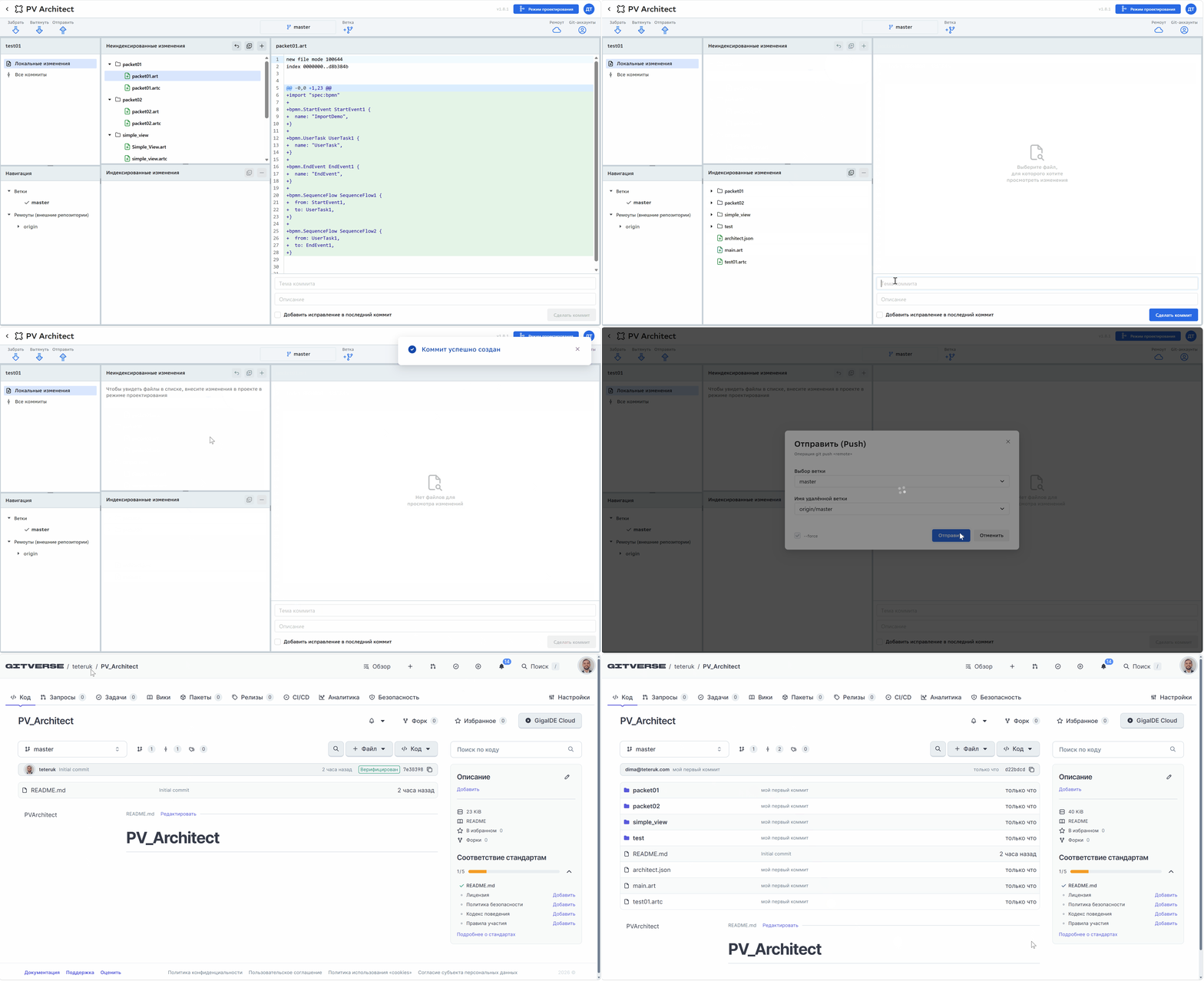
Поздравляю! Вы сделали свой первый коммит и сохранили работу. Теперь, если вы поделитесь с кем-то токеном доступа, то этот человек сможет подключиться к вашему репозиторию, просматривать архитектуру и вносить изменения, если токен выдан с правами записи.
🚩 Вернитесь в режим проектирования и приступайте к практическим заданиям.