Знакомство с интерфейсом
Работа в Platfrom V Architect делится на две логических части: проекты и приложение.
В этом модуле вы познакомитесь со следующими функциями:
- Менеджер проектов (все проекты, избранное, поиск, импорт и др.)
- Личный кабинет (общие сведения, API токены, Python SDK)
- Git-аккаунт (добавление, удаление, редактирование)
- Управление проектами (создание, клонирование, импорт, экспорт, remote и др.)
- Сцена визуального проектирования (настройки, палитра объектов, вкладки и др.)
- Приложение Platform V Architect (работа с файлами, редактор кода, сцена, режим Git)
После изучения общего функционала приложения мы перейдем к практической работе, где опробуем полученные знания и навыки.
Менеджер проектов
После успешной авторизации пользователь попадает в менеджер проектов. Здесь отображается информация по проектам, в которых пользователь ранее работал локально или подключал из удаленных репозиториев.
На текущем этапе мастер-класса у нас нет проектов, поэтому мы видим сообщение "Здесь пока ничего нет".
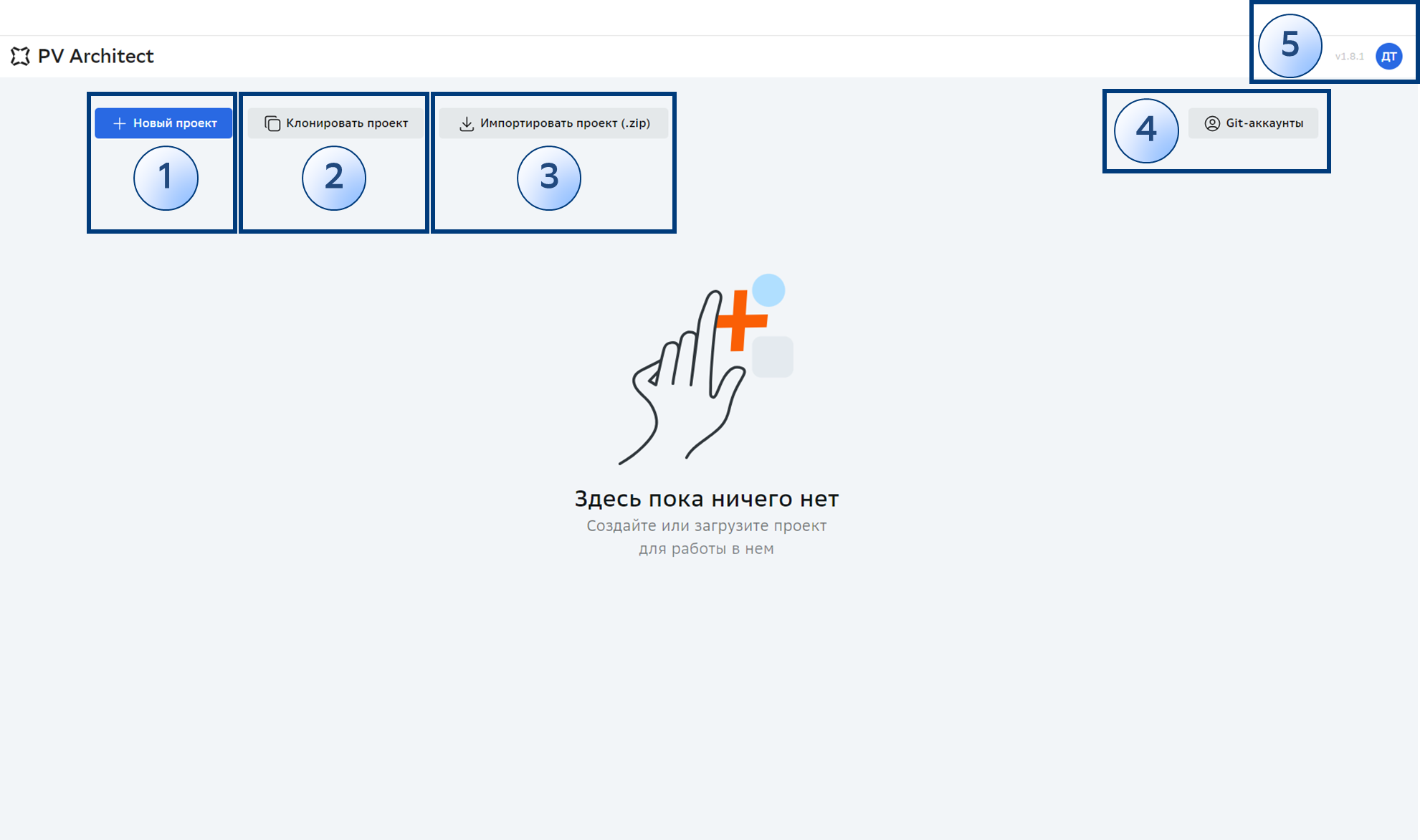
Перед вами менеджер проектов, на скриншоте цифрами обозначены основные рабочие элементы:
- Новый проект - открывает меню создания нового проекта
- Клонировать проект - клонирование проекта из подключенного репозитория
- Импортировать проект (.zip) - импорт проекта в виде zip-архива с локального устройства
- Git-аккаунты - меню добавления разных Git служб для подключения к репозиториям
- Личный кабинет - просмотр профиля и создание Public API токенов
⚠️ Проект - это директория, которую целиком может использовать приложение, внутри одного проекта может содержаться несколько метамоделей, моделей с разными сущностями (объектами и связями). Обращение по API происходит именно на уровне проекта. Простыми словами проект - это отдельный git репозиторий.
Сначала мы пройдемся по всем пунктам менеджера проектов, а затем перейдем к изучению интерфейса приложения.
Новый проект
🚩 Создайте новый проект
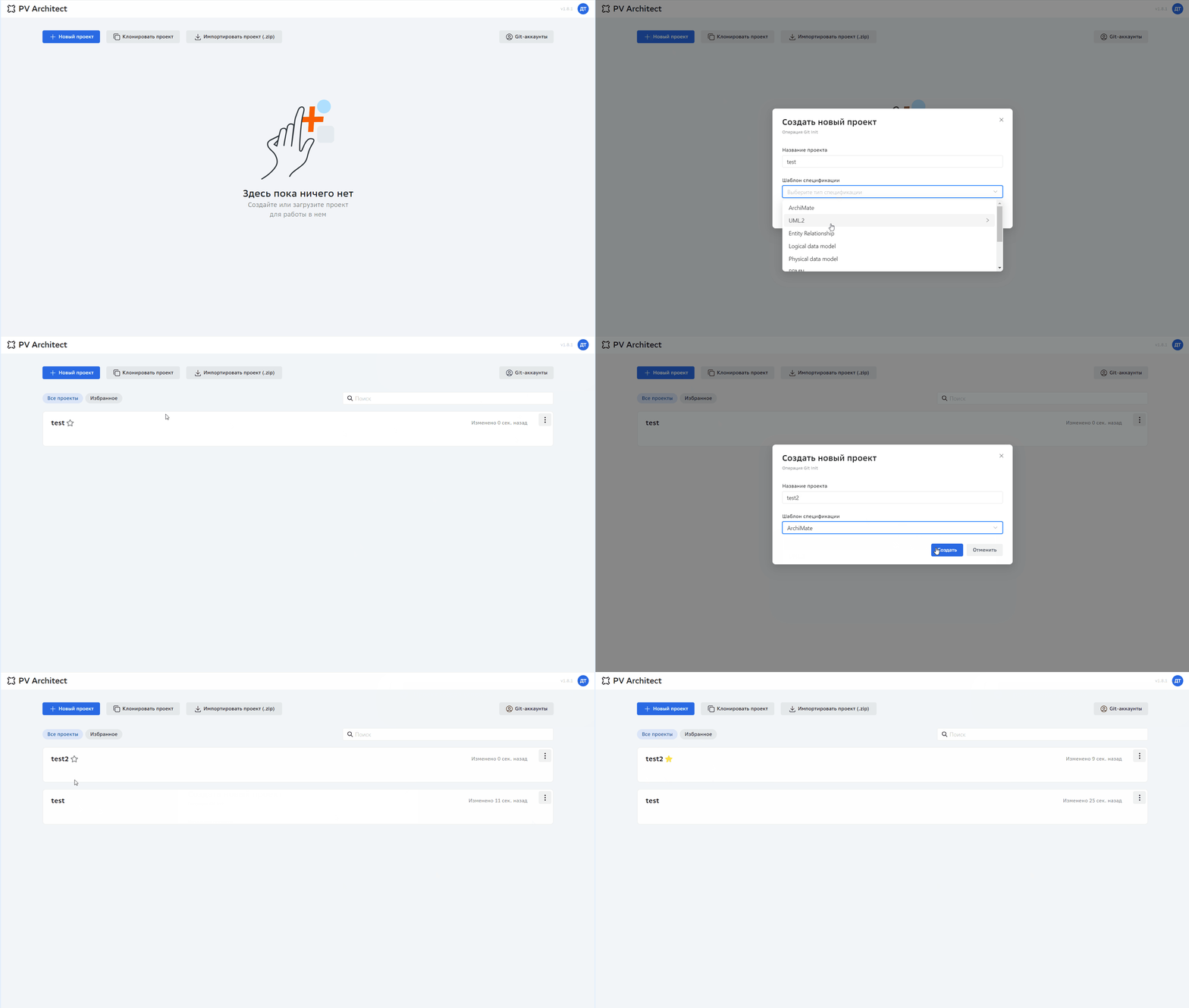
Для создания нового проекта нажмите на кнопку + Новый проект, в поле "Название проекта" укажите test, выберите в выпадающем меню "Шаблон спецификации" пункт Без спецификации и нажмите кнопку Создать.
🚩 Создайте еще один проект
Повторите процедуру создания нового проекта, для чего нажмите на кнопку + Новый проект, в поле "Название проекта" укажите test2, выберите в выпадающем меню "Шаблон спецификации" пункт ArchiMate и нажмите кнопку Создать.
Проектов в приложении может быть очень много, а на главной странице отображаются только 7 последних, с которыми пользователь работал недавно. Вы можете добавить проект в избранное, чтобы быстро находить его среди других проектов.
🚩 Добавьте проект в избранное
Наведите курсор мыши на название проекта, справа от названия проекта отобразится символ звездочки . Щелкните ПКМ на символ звездочки, чтобы он стал желтым , это означает, что проект добавлен в избранное. Щелкните ПКМ кнопку Избранное, чтобы убедиться, что проект отображается среди избранных.
На анимированном скриншоте ниже показан процесс создания двух проектов и добавления его в избранное.
Контекстное меню работы с проектом
В правом верхнем углу меню области с названием проекта отображаются три вертикальных точки . Щелкните ПКМ на них, чтобы увидеть контекстное меню работы с проектом. Из контекстного меню можно произвести следующие действия:
- Открыть проект в стандартном режиме работы с приложением.
- Открыть в Git-клиенте - в этом случае проект будет открыт в интерфейсе встроенного в Platform V Architect Git клиента. Это может быть полезно, если вы не имеете доступа к гит-репозиторию проекта, но хотите увидеть список изменений.
- Настроить Remote репозиторий для проекта - это позволяет работать сначала в офлайн режиме, а затем сохранить данные во внешнем репозитории.
- Переименовать проект, при этом нельзя иметь два проекта с одинаковым названием, т.к. это вызовет конфликт в git репозитории.
- Экспортировать проект в формате zip-архива, что позволяет работать без сохранения в Git-репозиторий, если он недоступен.
- Удалить проект - важно, в этом случае проект удалится из приложения, но не из подключенного репозитория.
🚩 Удалите проект test2
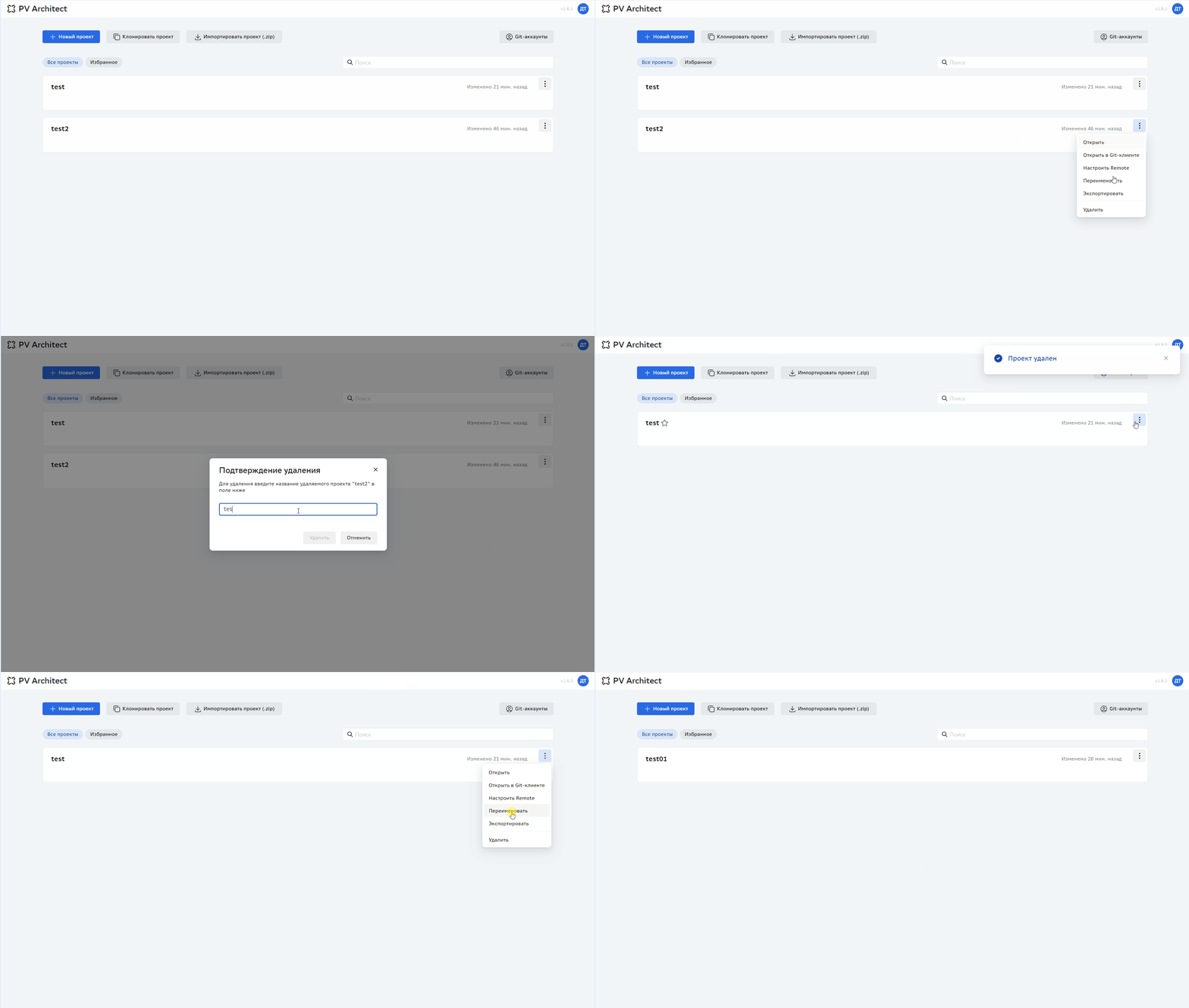
Щелкните ПКМ на символы контекстного меню работы с проектом test2, нажмите кнопку Удалить, затем введите в окне удаления проекта название текущего проекта test2 и нажмите кнопку Удалить.
🚩 Переименуйте проект test в test01
Щелкните ПКМ на символы контекстного меню работы с проектом test, нажмите кнопку Переименовать, затем введите название test01 и нажмите кнопку Переименовать.
На анимированном скриншоте ниже показан процесс удаления и переименования проектов.
⚠️ ВАЖНО. Другие пункты контекстного меню работы с проектом мы изучим позднее.
Личный кабинет
В личном кабинете пользователю приложения доступна информация об учетной записи, назначенных ролях, а также, при доступности, создание токенов для публичного API.
🚩 Откройте личный кабинет
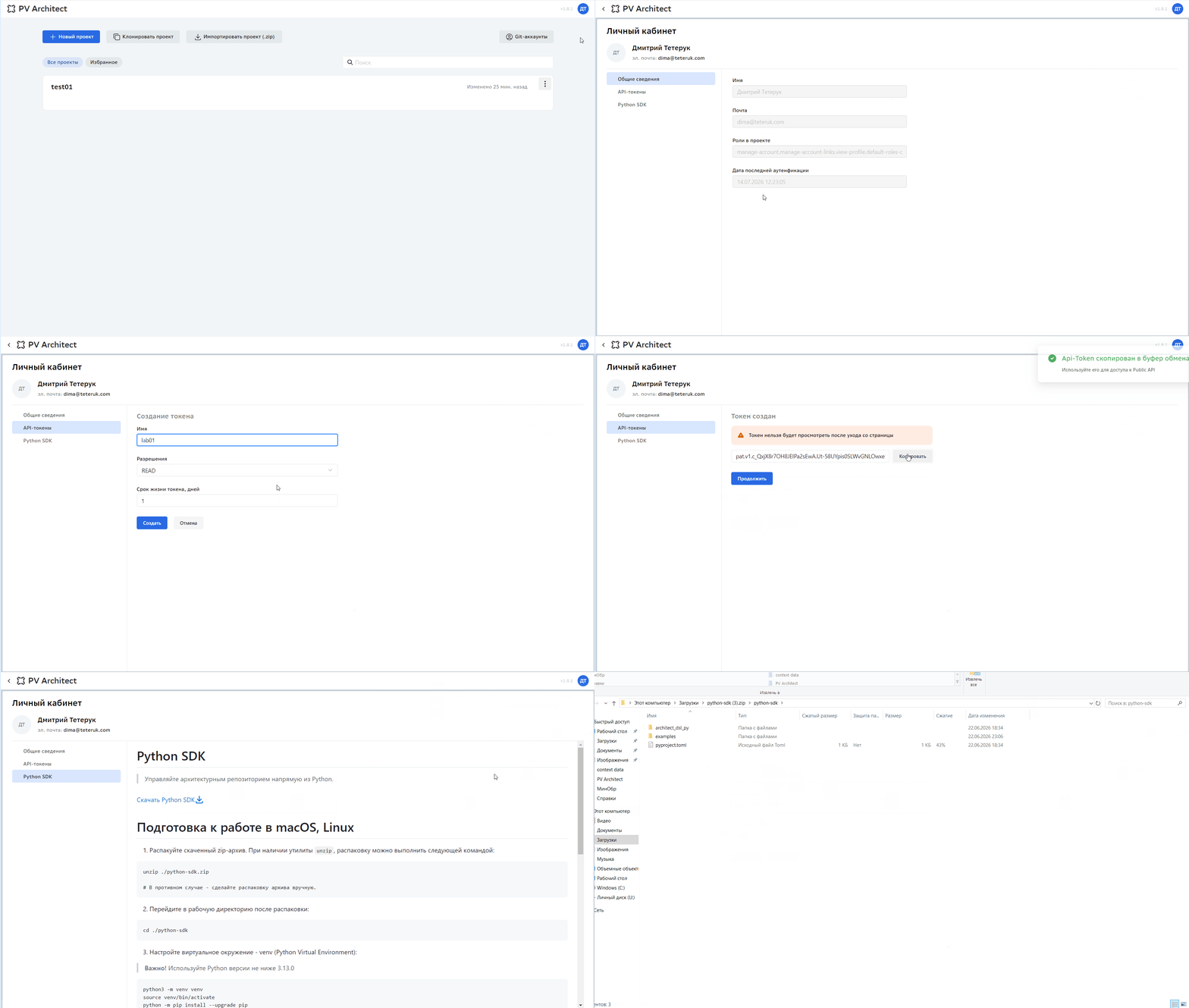
Щелкните ПКМ в правом верхнем углу на инициалы вашего имени и фамилии из учетной записи, затем щелкните на Общие сведения.
Откроется окно общих сведений, где видно имя, адрес электронной почты, который является логином в приложение, список ролей и дату последней аутентификации по времени сервера.
⚠️ В связи с тем, что аутентификации происходит на уровне LDAP каталога, то редактирование данных учетной записи недоступно в песочнице Platform V Architect.
🚩 Создайте токен доступа Public API
Щелкните ПКМ в левом верхнем меню личного кабинета пункт API-токены, затем нажмите кнопку + Создать. В открывшемся окне создания токена введите название lab01, в разрешениях выберите WRITE, срок жизни токена укажите 7 дней. меню верхнем углу на инициалы вашего имени и фамилии из учетной записи, затем щелкните на Общие сведения.
📝 Блокнот. Сохраните токен на локальном устройстве для дальнейшего использования.
🚩 Скачайте файлы Python SDK
Щелкните ПКМ в левом верхнем меню личного кабинета пункт Python SDK, затем щелкните на ссылку Скачать Python SDK, должна начаться загрузки zip-архива python-sdk.zip.
На анимированном скриншоте ниже показан процесс доступа в личный кабинет, создание токена доступа и загрузки Python SDK.
⚠️ ВАЖНО. Python SDK и Public API функции находятся в активной стадии разработки и в функционал могут вноситься изменения.
Раздел "Приложение"
В этом модуле вы познакомитесь с приложением Platform V Architect. После изучения общего функционала интерфейса приложения мы перейдем к практической работе, где опробуем полученные знания и навыки.
Перед вами экран приложения Platform V Architect, на скриншоте ниже цифрами обозначены основные рабочие области (виджеты) и элементы управления:
- Работа с проектом
- Работа с файлами
- Дерево объектов
- Редактор кода (IDE)
- Сцена
- Включение Git-клиента
- Включение и выключение виджетов
- Личный кабинет
Рядом с кнопкой переключения в режим Git-клиента отображается текущая версия приложения, в нашем случае v1.8.1.
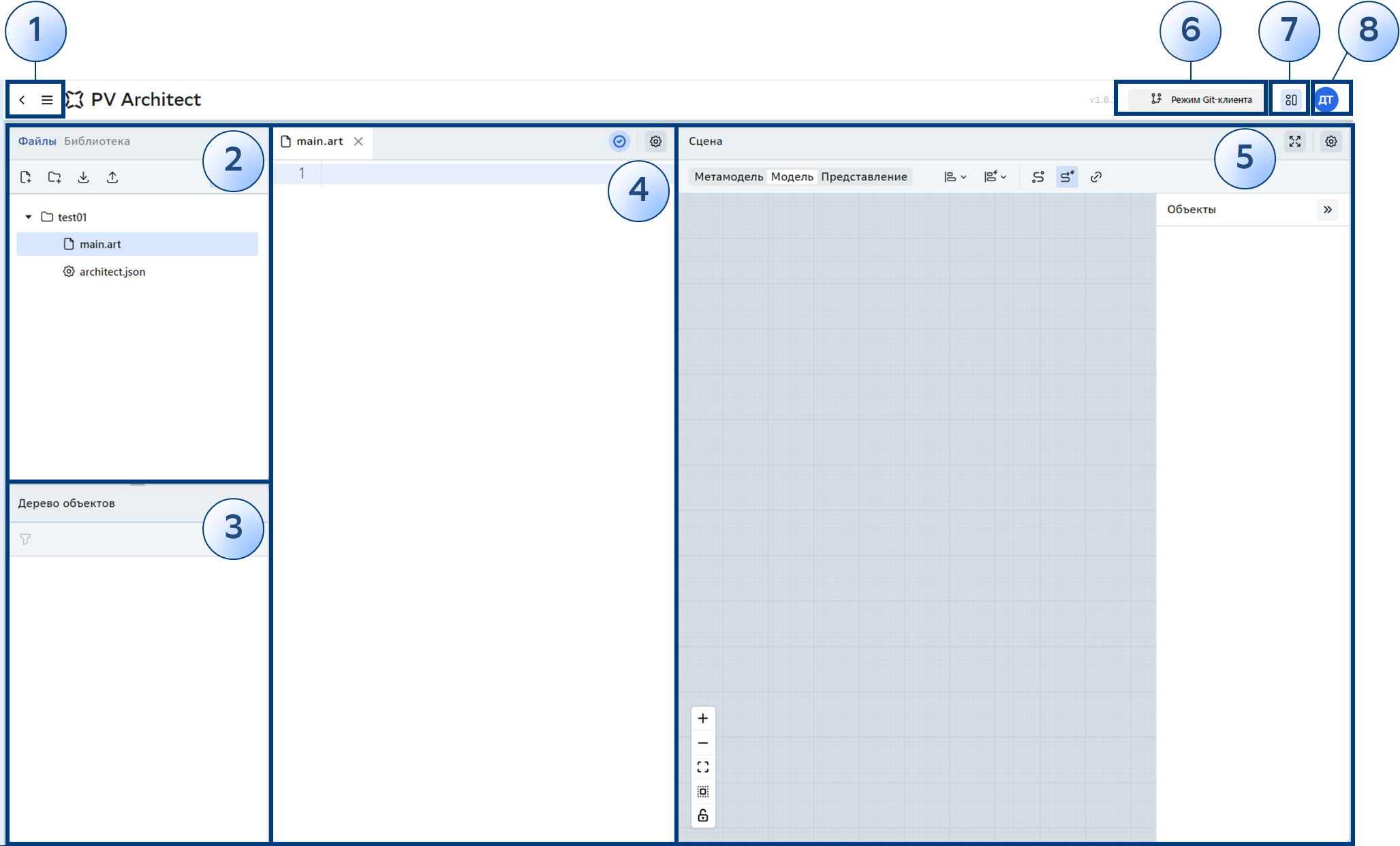
Сначала ознакомимся с каждым элементом/виджетом и его назначением, а затем изучим их работу более детально.
Работа с проектом
Слева вверху доступна кнопка в виде стрелки назад , которая закрывает приложение и открывает Менеджер проектов.
Для раскрытия меню работы с проектом в левом верхнем углу экрана нажмите символ гамбургера . Раскроется меню работы с проектом, как на рисунке ниже.
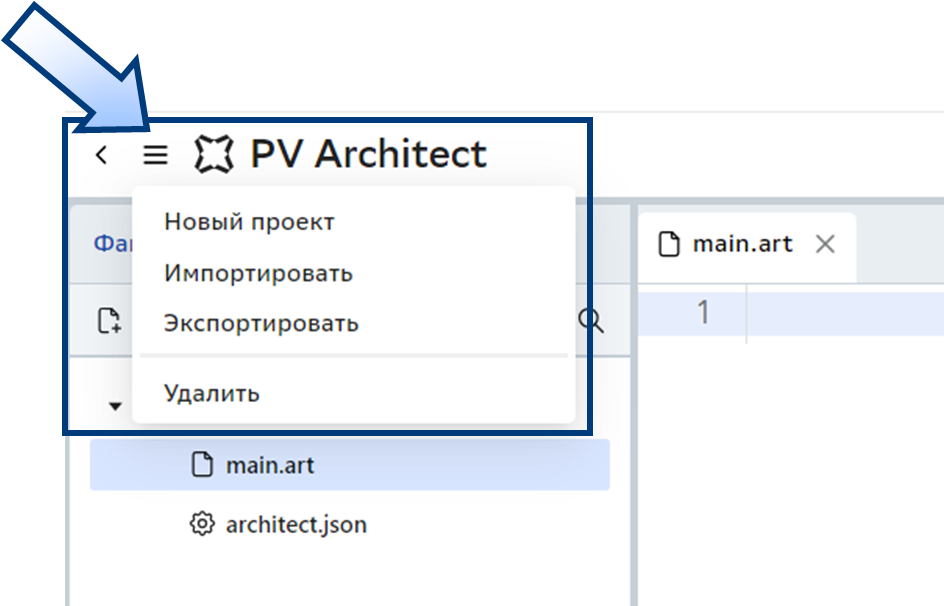
Описание действия каждого пункта меню.
Пункт меню |
Действие |
|---|---|
| Новый проект | Вызывает меню создания нового проекта аналогичному в менеджере проектов. Сразу после создания нового проекта приложение переключается на него, а ранее открытый проект закрывается. |
| Импортировать | Позволяет импортировать с локального устройства проект для Platform V Architect в формате zip-архива. |
| Экспортировать | Позволяет экспортировать (сохранить на локальному устройстве) проект Platform V Architect в формате zip-архива. |
| Удалить | Удаляет из приложения открытый проект, после удаления приложение автоматически переходит в Менеджер проектов. |
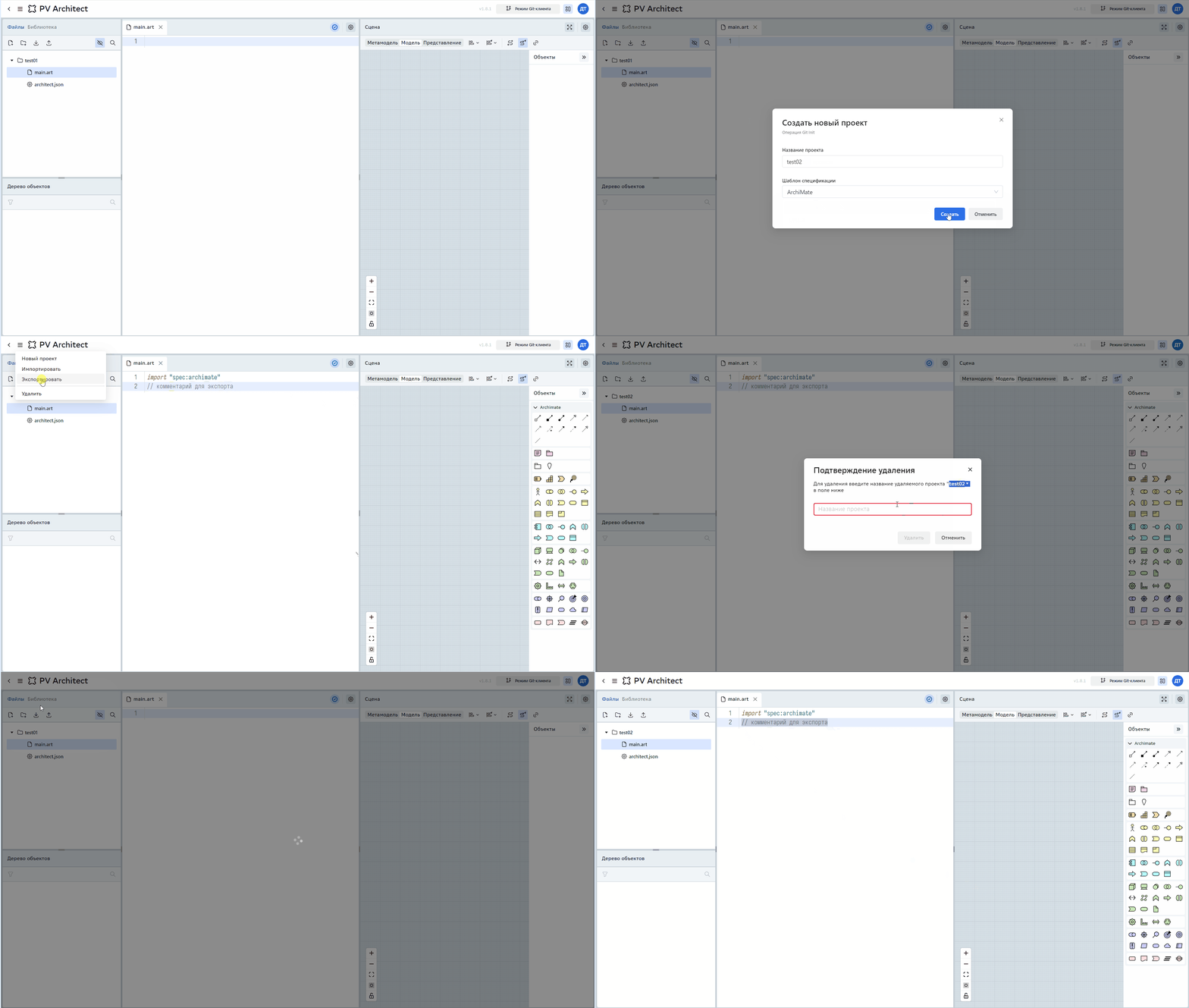
🚩 Проверьте работу меню работы с проектом
- Создайте новый проект с именем test02, шаблон спецификации выберите ArchiMate.
- В файле main.art в редакторе кода добавьте комментарий
// комментарий для экспорта.- Затем выделите папку test02 и нажмите символ гамбургера и выберите пункт Экспортировать, после этого браузер скачает файл с названием test02.zip.
- Затем нажмите символ гамбургера и выберите пункт Удалить, у меню удаления введите название проекта test02 и подтвердите удаление.
- После перехода в Менеджер проектов снова откройте проект test01, нажмите символ гамбургера и выберите пункт Импортировать.
- Найдите сохраненный архив test02.zip и убедитесь что он успешно импортировался и открылся в приложении.
На анимированном скриншоте ниже продемонстрирована работа с меню проекта в приложении из задания выше.
⚠️ ВАЖНО. Виджеты Файлы, Дерево объектов, Редактор кода (IDE), Сцена и Git-клиент мы детально изучим на следующих шагах. Сейчас необходимо разобраться где что расположено.
Включение и выключение виджетов приложения
В правом верхнем углу экрана рядом с кнопкой Режим Git-клиента расположена кнопка меню управления видимостью виджетов приложения
При нажатии на кнопку открывается меню, кнопки которого позволяют закрывать и открывать виджеты приложения. Всего в меню доступно управление видимостью четырьмя виджетами:
- Работа с файлами
- Дерево объектов
- Редактор кода
- Сцена
Символ стрелки вправо скрывает меню управления виджетами приложения.
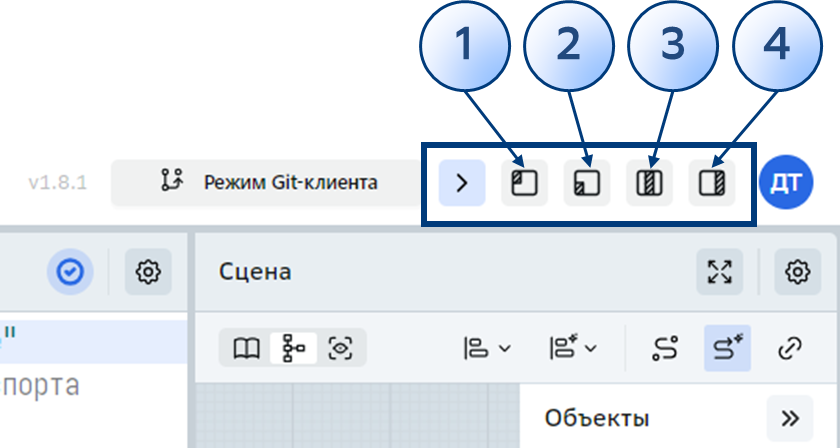
Если выключить все виджеты приложения, то останется доступно только верхняя строка с меню управления проектом, личным кабинетом, режимом включения Git-клиента и управлением видимостью виджетами приложения.
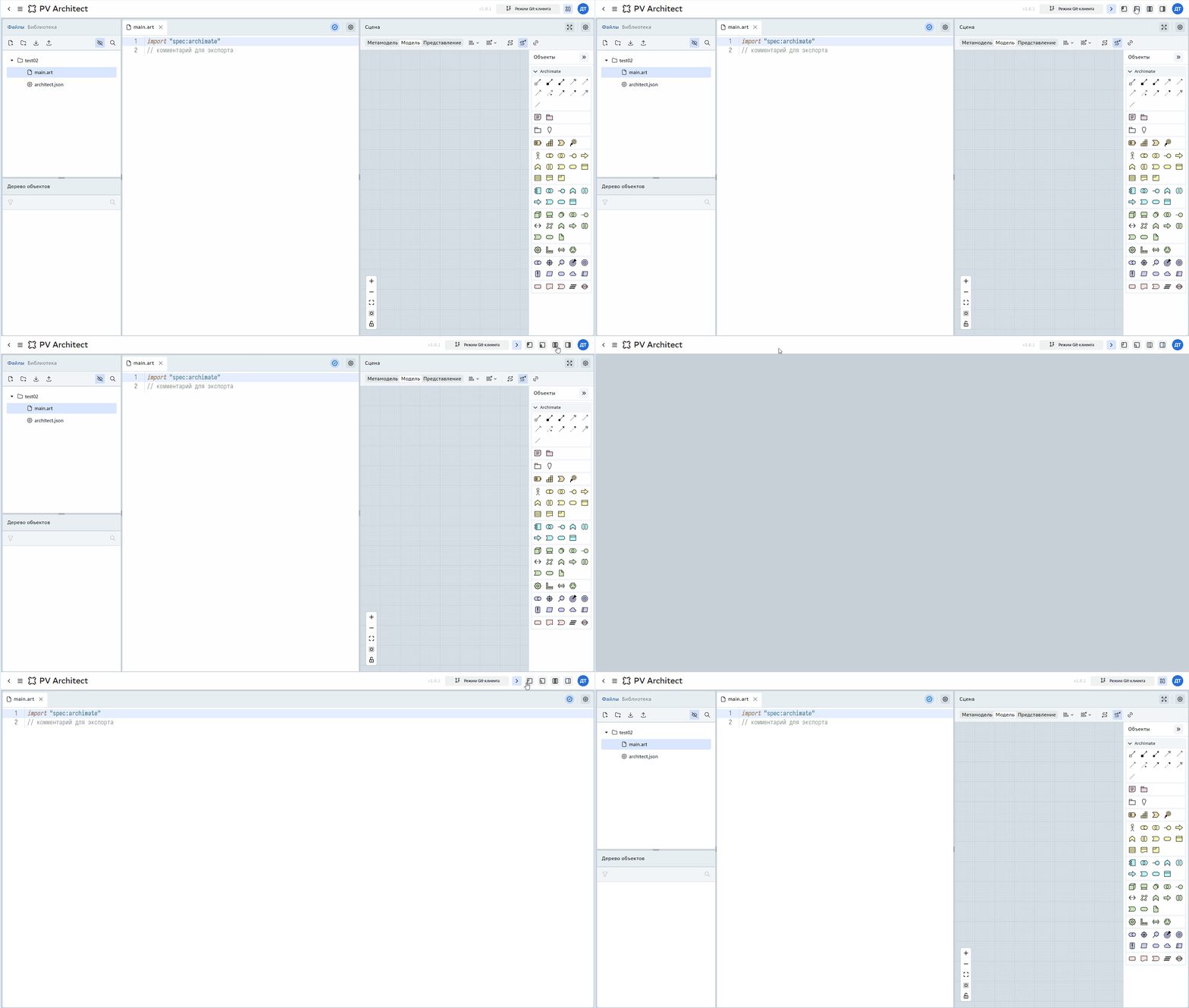
🚩 Проверьте работу меню управления видимостью элементов приложения Откройте меню управления видимостью виджетов приложения и поочередно включайте и выключайте их, чтобы понять как работает данная функция.
На анимированном скриншоте ниже видно как выключаются и включаются виджеты приложения.
Изменение размеров виджетов приложения
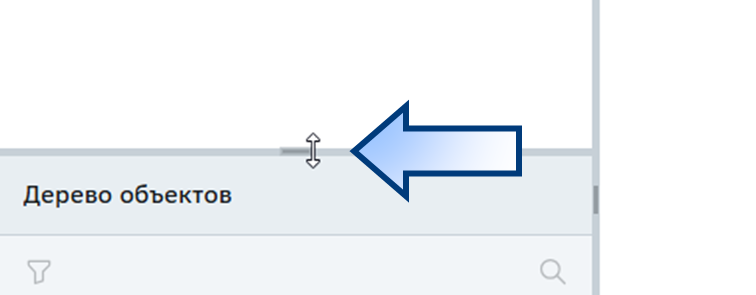
При наведении курсора мыши на границу между виджетами, появляется двунаправленная стрелка. Она позволяет передвигать границу и тем самым менять размеры виджета.
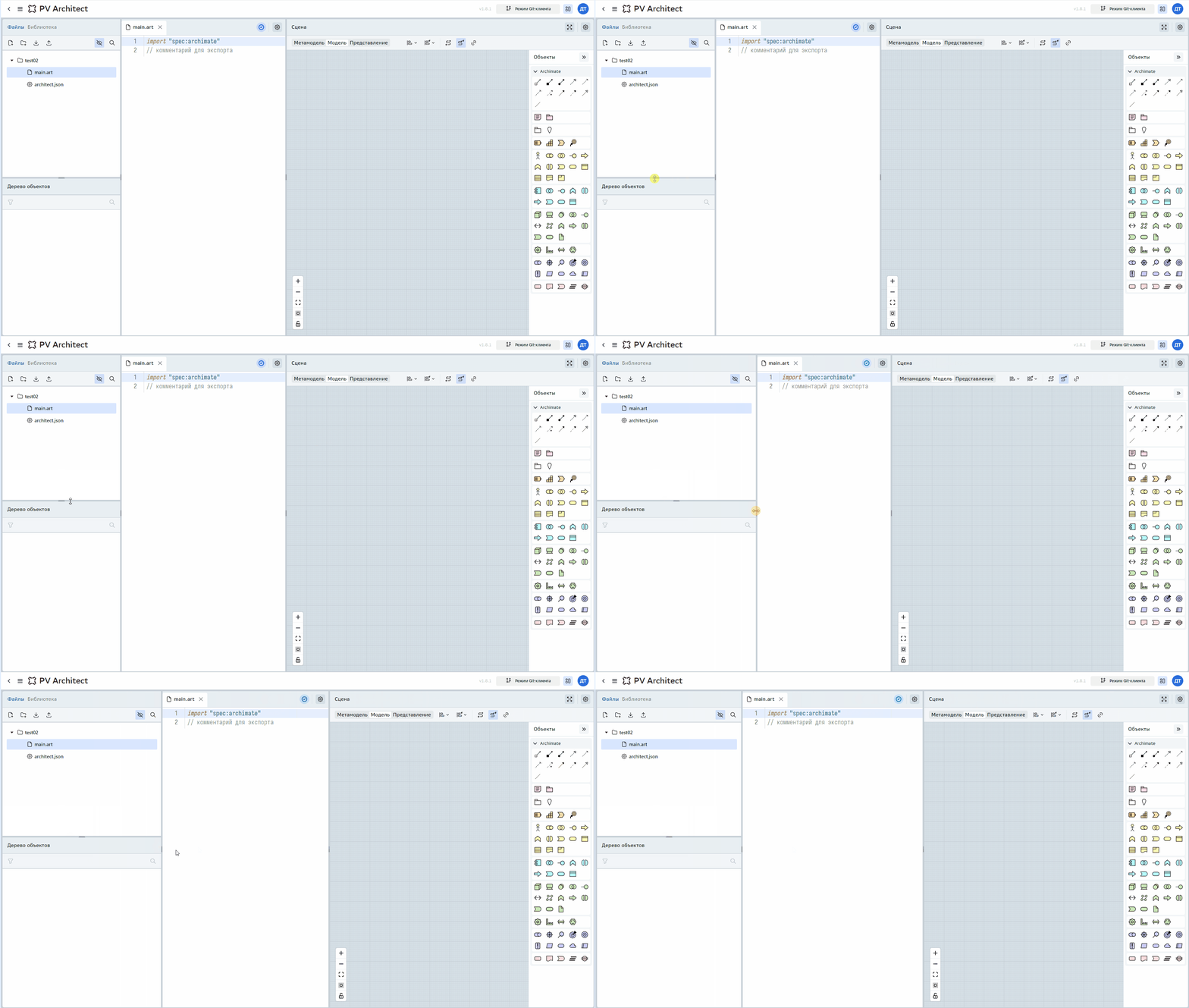
🚩 Попробуйте изменить размеры виджетов перетаскиванием границ виджетов.
На анимированном скриншоте ниже видно как изменяются размеры виджетов в приложении путем перетаскивания.
🚩 Удалите все проекты Вернитесь в Менеджер проектов и удалите все проекты.
На этом общее знакомство расположением элементов и их назначением закончено и мы переходим изучения функционала каждого виджета.