Работа с файлами
В этом разделе мы детально познакомимся с виджетами для работы с файлами и папками.
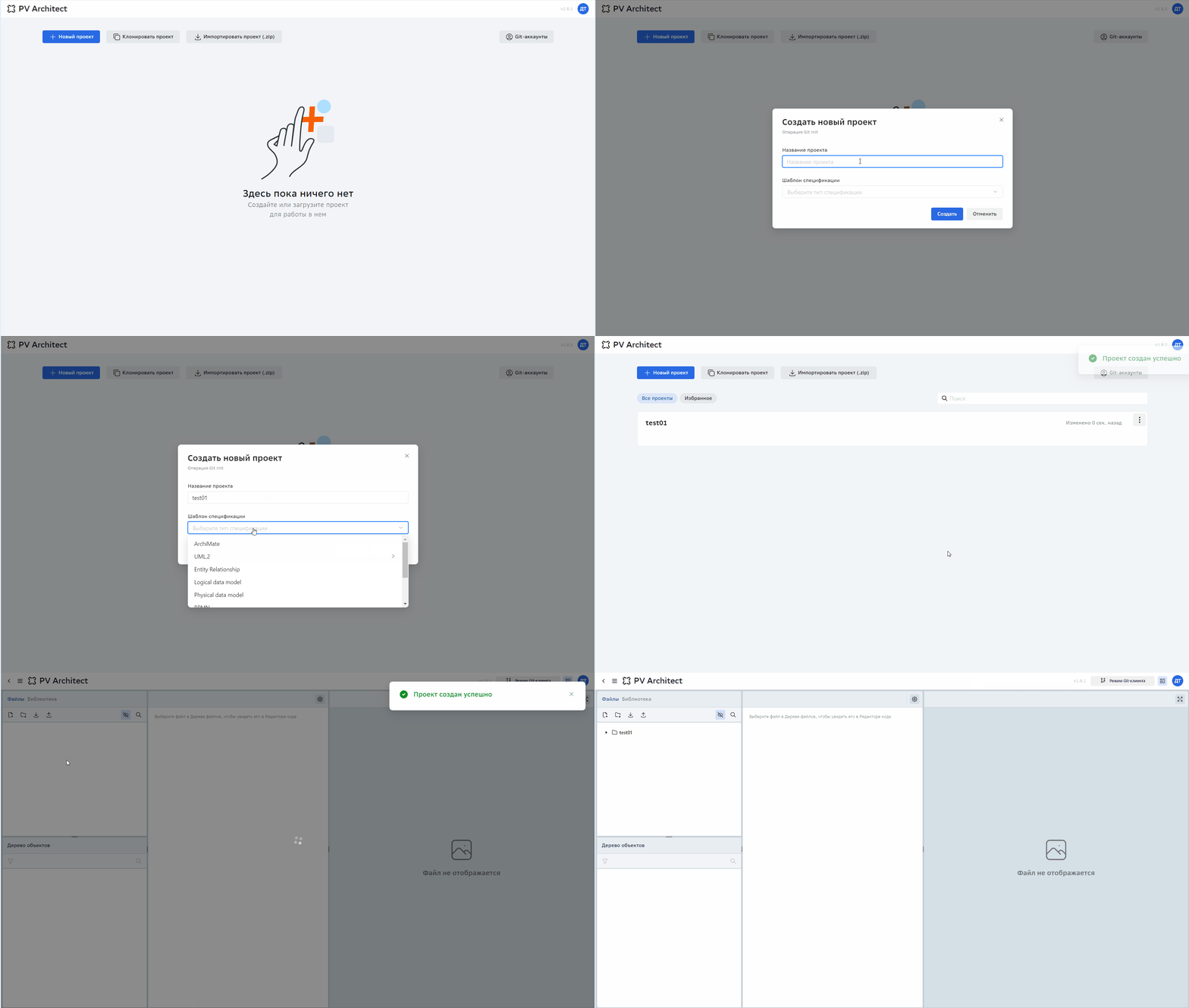
Для начала в менеджере проектов создадим новый проект test01 с нотацией ArchiMate и откроем его.
🚩 Создайте новый проект и откройте его в приложении
На анимированном скриншоте ниже показан процесс создания нового проекта и перехода в него.
Виджет "Файлы"
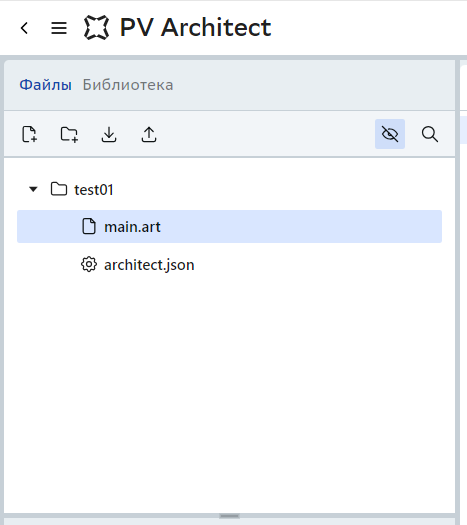
После открытия проекта мы попадаем в директорию проекта, где в виджете Файлы.
Во вкладке Файлы добавилась папка с названием проекта test01, в нее добавились файлы main.art, architect.json. При создании проекта приложение автоматически создает служебные файлы с названием спецификации. Как только мы перетащим хотя бы один элемент на сцену, то в директории создастся файл archimate.artc - это служебный файл, в котором хранится информация о расположении объектов на сцене.
⚠️ В проекте всегда есть одна корневая директория. В нашем случае это test01, мы можем создавать новые папки, но только вложенные в корневую директорию и далее. Рядом с каждым файлом с расширением ART создается файл конфигурации с расширением ARTC.
Типы поддерживаемых файлов
Расширение |
Описание |
|---|---|
| .ART | Файл приложения Platform V Architect, обрабатываемый компилятором. В нем может содержаться метамодель и модель. |
| .ARTC | Системный файл Platform V Architect, обрабатываемый компилятором. Содержит код с информацией о размещении объектов на сцене. ВАЖНО - этот файл нельзя изменить в редакторе. |
| architect.JSON | Служебный файлы с названием спецификации и указанием версии DSL, например, architect.json. |
| *.JSON | Стандартный JSON формат. Может использоваться в качестве встроенного справочника, редактор кода позволяет редактировать файлы формата JSON, а сцена может отображать такие файлы |
| *.md | Стандартный Markdown формат. Может использоваться в качестве встроенного средства написания документации. Редактор кода позволяет редактировать файлы формата JSON, а сцена может отображать такие файлы. |
| *.SQL | Стандартный SQL код скрипта. Редактор кода позволяет просматривать сгенерированный DDL скрипт. |
| Другие | Технически вы можете загрузить любой тип файла в проект и он будет сохранен в проекте и репозитории, но компилятор приложения не сможет их отобразить ни в редакторе когда, ни на сцене. |
Изучим меню виджета Файлы.
Работа с файлами
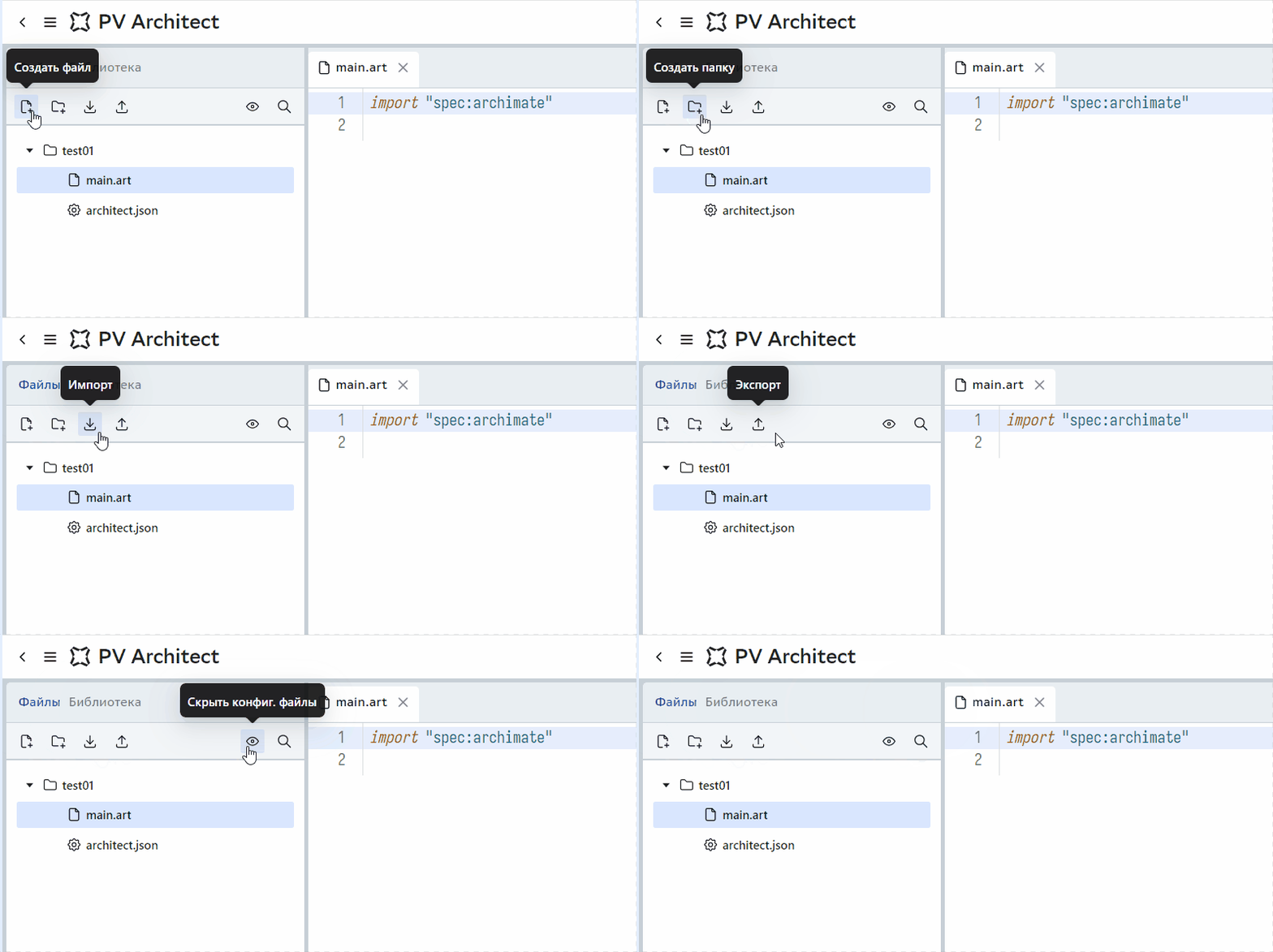
В виджете доступны следующие кнопки для работы с папками и файлами:
- Создать файл
- Создать папку
- Импорт
- Экспорт
- Скрыть конфиг. файлы
- Поиск
На анимированном скриншоте ниже показаны названия всех кнопок работы с файлами и папками в проекте.
Что изменилось в других виджетах?
Дерево объектов. Ничего не отображается, т.к. мы создали новый проект, но не добавили в модель проекта никаких объектов, поэтому дерево пустое.
Редактор кода. В редакторе кода автоматически открылся файл main.art. В файле содержится код import "spec:archimate", который указывает компилятору приложения импортировать встроенную спецификацию ArchiMate.
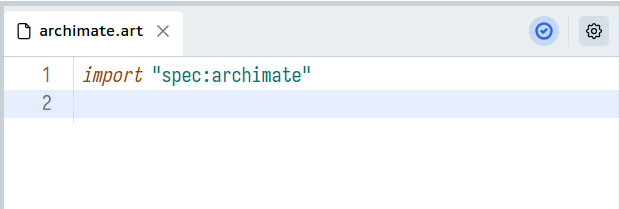
⚠️ После импорта встроенной спецификации (нотации) ее нельзя изменить в файле проекта. Метод изменения стандартной нотации будет рассмотрен позднее.
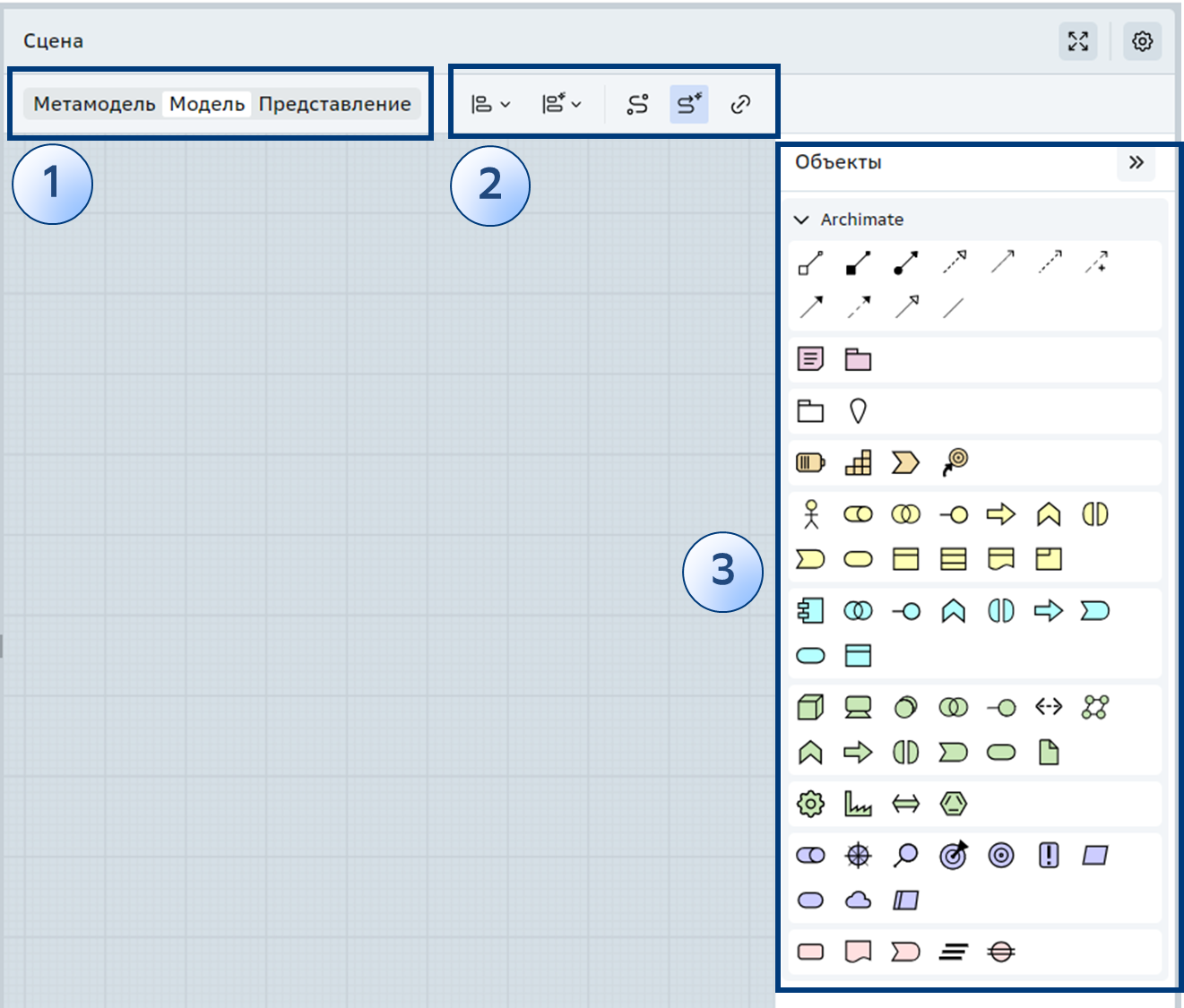
Сцена. На сцене появились вкладки 1) Метамодель, Модель, Представления, а также 2) элементы управления объектами на сцене. Мы рассмотрим объекты детально позднее. Справа раскрылась 3) Палитра объектов нотации ArchiMate. Объекты из палитры можно перетаскивать мышкой на сцену в процессе визуального проектирования.
Создание папки и файла
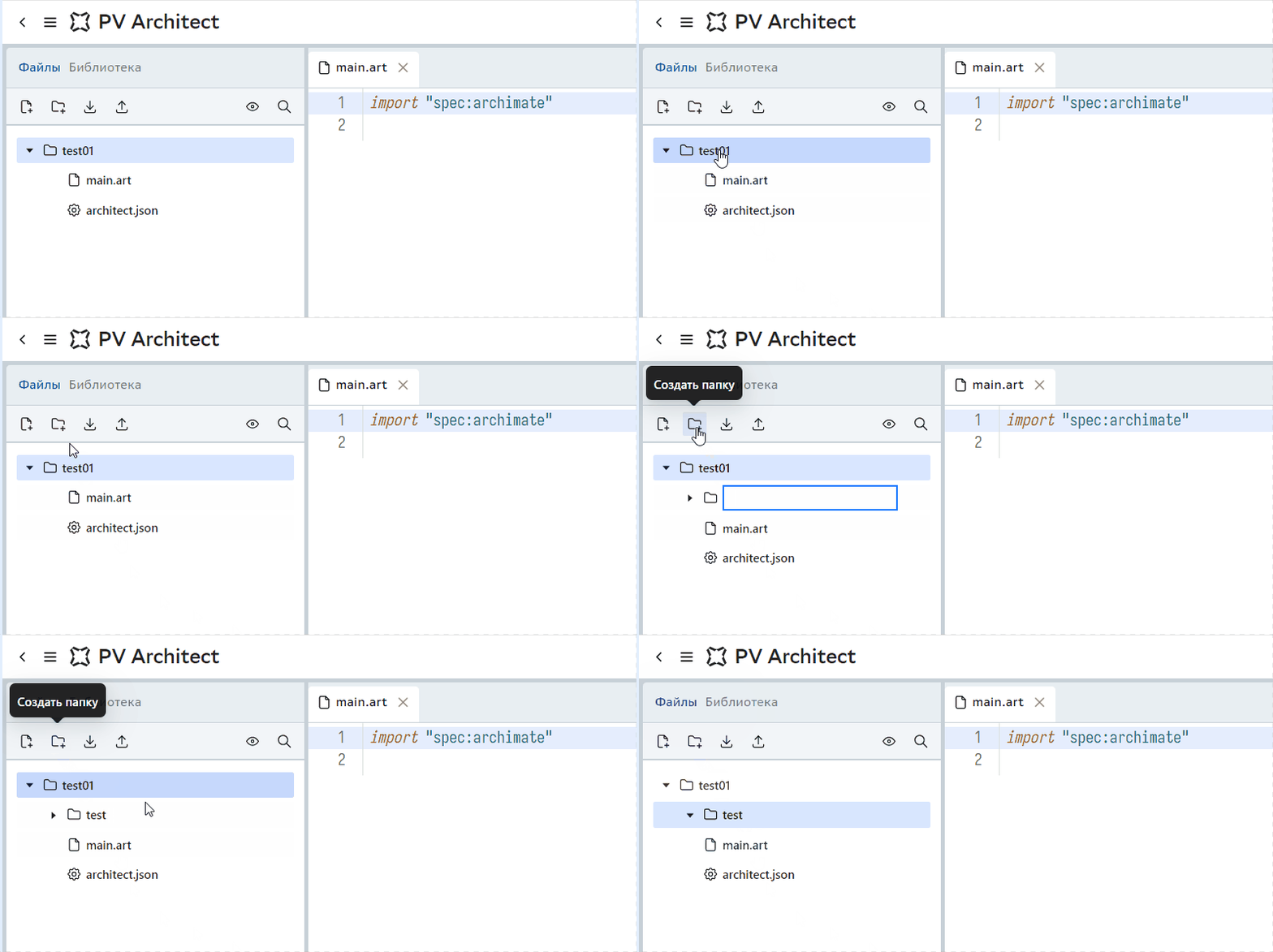
В виджете Работа с файлами нажмите кнопку Создать папку, затем введите название test и нажмите Enter. В результате у вас должна появиться папка с названием test, вложенная в корневую директорию test01.
На анимированном скриншоте показан процесс создания папки test.
⚠️ ВАЖНО: В приложении внутри проекта нельзя перемещать файлы и папки между собой перетаскиванием мыши, это связано с функционалом версионирования на базе Git. Если необходимо скопировать файл из одной папки в другую, то необходимо сначала создать новый файл, затем скопировать в него код старого файла, затем удалить старый файл.
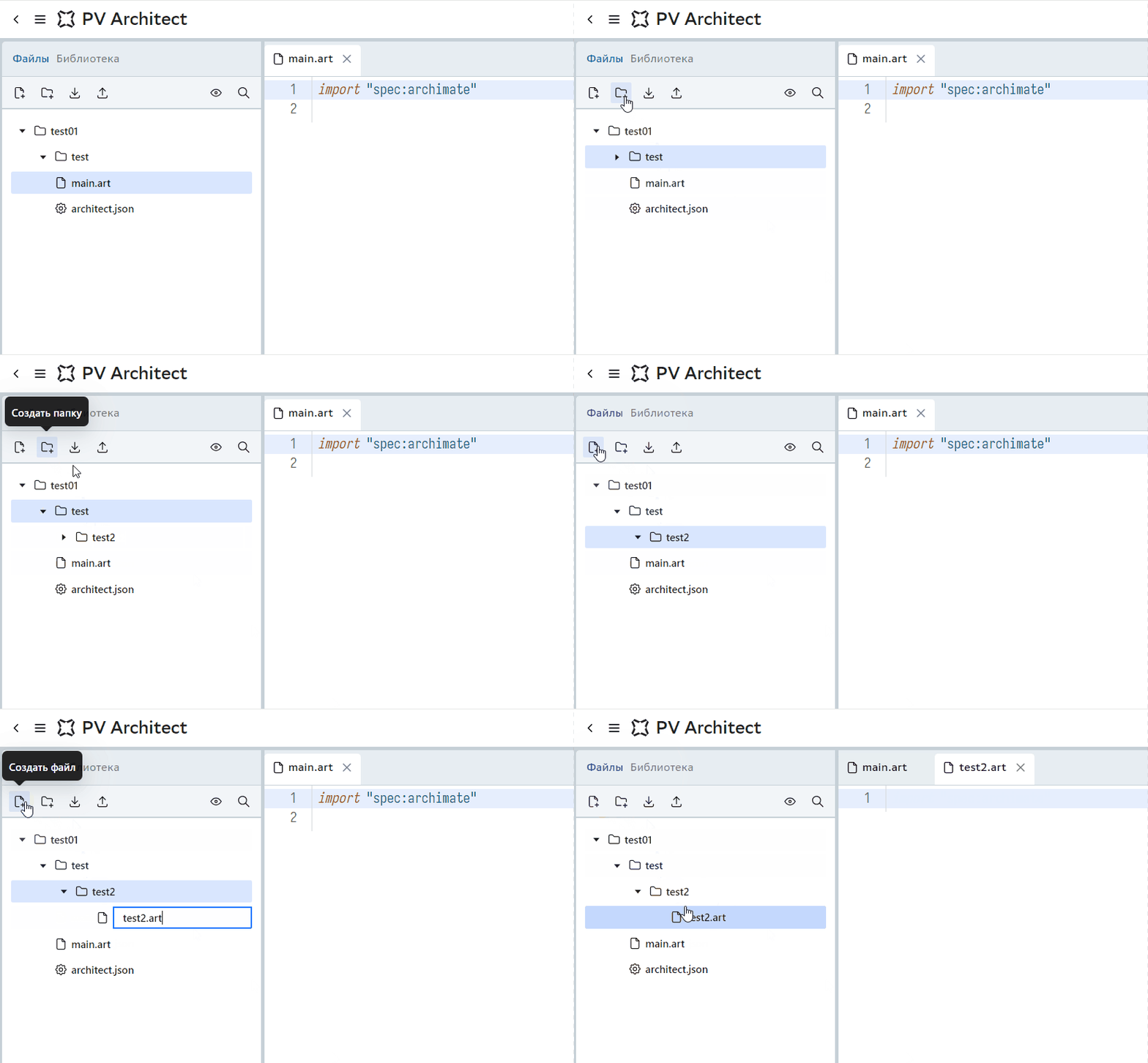
Создайте папку с названием test2, вложенную в папку test. Для этого щелкните левой кнопкой мыши (далее ЛКМ) на папке с названием test, папка должна выделиться голубым цветом, это значит, что она стала активной. Затем нажмите кнопку Создать папку, введите название test2 и нажмите Enter.
Создайте файл с названием test2.art в папке test2. Для этого щелкните ЛКМ на папке с названием test2, затем нажмите кнопку Создать файл, далее введите название файла test2.art и нажмите Enter. В результате действий вы получили файл test2.art, который расположен в папке /test01/test/test2.
🚩 Проверьте, что у вас созданы папки test и test2 и файл test2.art
На анимированном скриншоте показан процесс создания папки test2 и создания в ней файла test2.art.
⚠️ ВАЖНО: Сразу после создания файла test2.art приложение автоматически создает системный файл конфигурации с расширением .artc. Эти файлы нельзя изменить в приложении, но их можно скрыть, чтобы они не отвлекали вас от работы.
Скрытие файлов конфигурации
В файлах .artc хранится информация необходимая для визуализации объектов на сцене. Чтобы скрыть файлы конфигурации нажмите в меню работы с файлами кнопку с символом "глаз" и названием Скрыть конфиг. файлы, при этом когда "глаз открыт" , то файлы конфигурации отображаются, а когда "глаз закрыт" , то не отображаются.
Если у вас не создался автоматически файл конфигурации с расширением .ARTC, то откройте файл main.art и перетащите любой объект на сцену.
🚩 Скройте отображение конфигурационных файлов.
На анимированном скриншоте показан процесс скрытия отображения файлов конфигурации с расширением .artc.
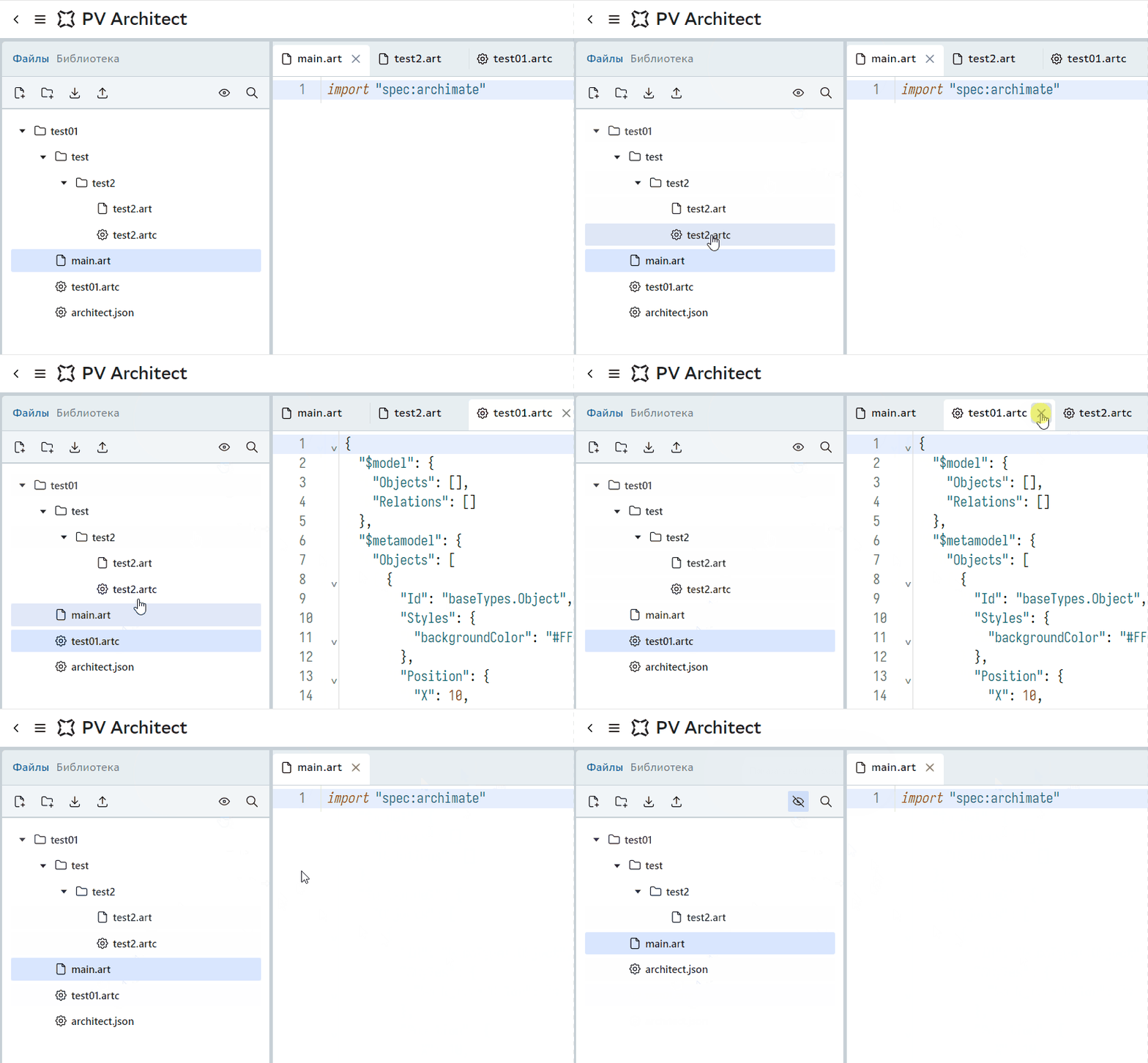
⚠️ ВАЖНО: Обратите внимание, что перестают отображаться все файлы проекта с расширением .artc.
Переименование файлов и папок
⚠️ Операция переименования внутри приложения необратима и вернуть прежнее название файлам или папкам клавишами Ctrl+Z невозможно.
Чтобы переименовать файл или папку необходимо щелкнуть правой кнопкой мыши (далее ПКМ) на названии файла или папки и выбрать в меню пункт Переименовать, или можно нажать клавишу F2 на клавиатуре, если файл или папка выделена голубым цветом.
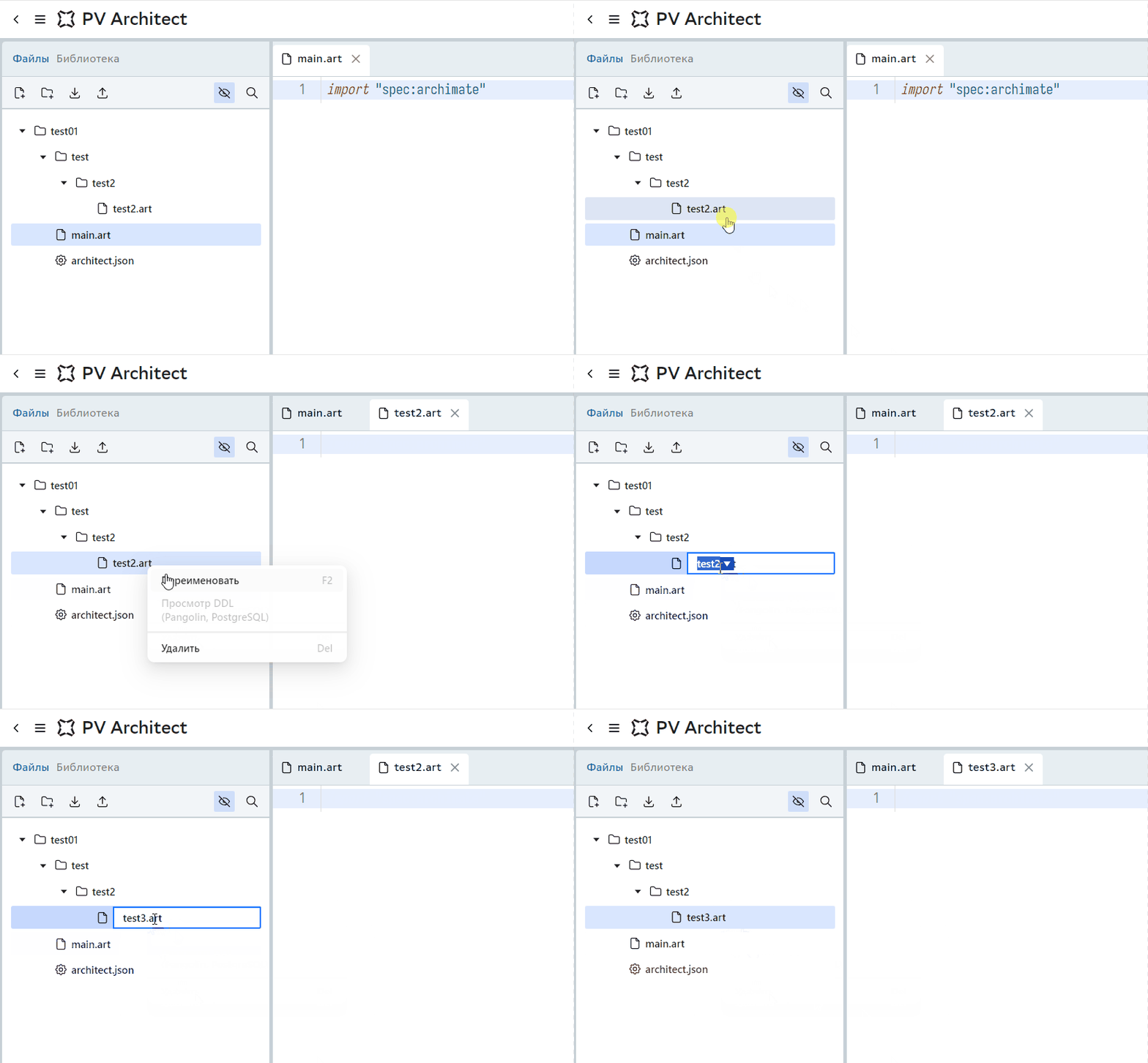
Переименуйте файл test2.art. Щелкните на названии файла test2.art ПКМ и выберите в выпадающем меню пункт Переименовать. Введите название test3.art и нажмите Enter.
На анимированном скриншоте показан процесс переименования файла test2.art в test3.art и обратно.
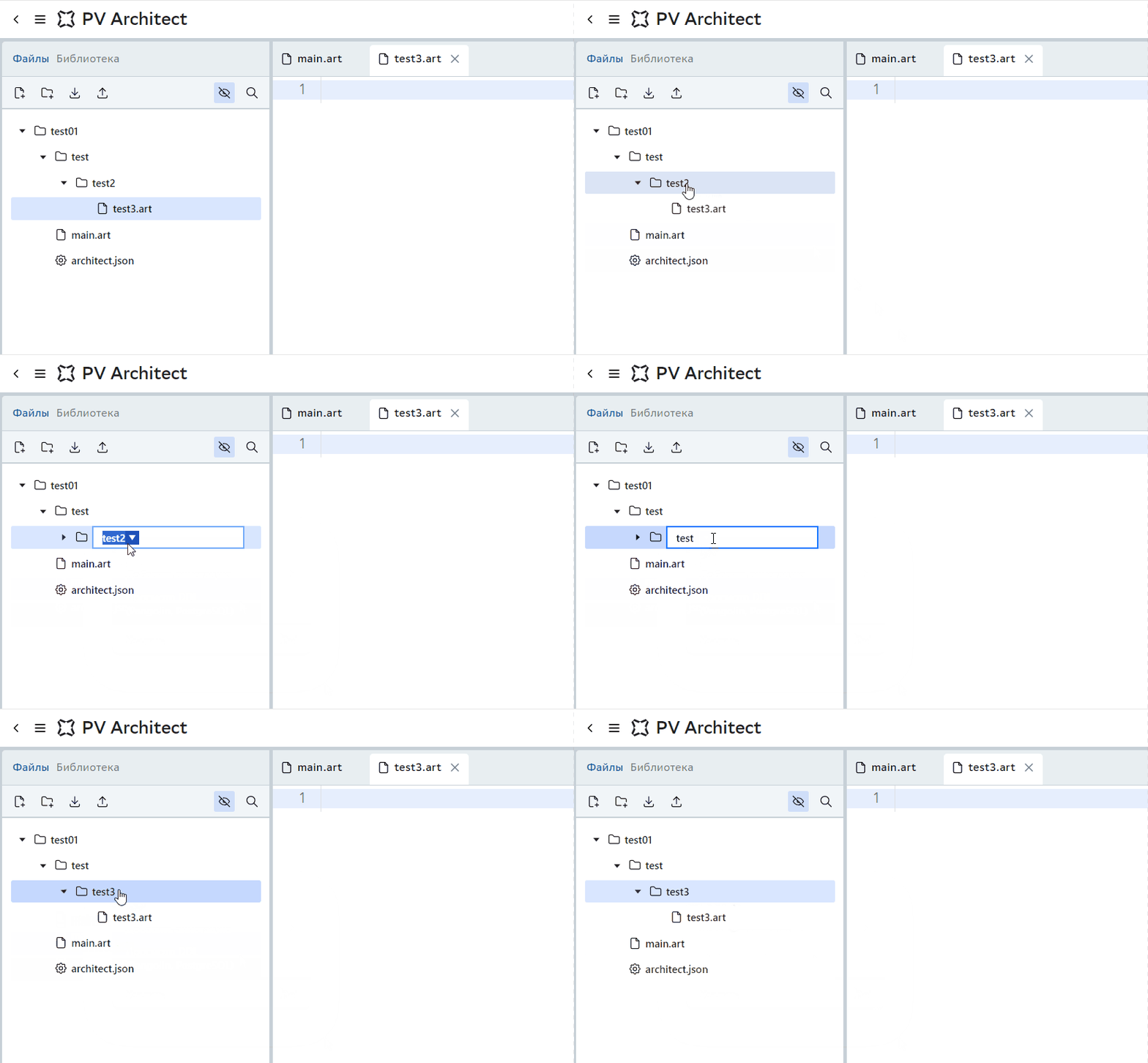
Переименуйте папку test2. Щелкните на названии папки test2 ЛКМ, чтобы выбрать ее, затем щелкните ПКМ на названии еще раз и выберите в выпадающем меню пункт Переименовать. Введите название test3 и нажмите Enter.
🚩 Проверьте, что папка и файлы с названием test2 переименовалась в test3.
На анимированном скриншоте показан процесс переименования папки test2 в test3.
⚠️ Операция переименования необратима и вернуть название клавишами Ctrl+Z невозможно.
Удаление файлов и папок
⚠️ Операция удаления необратима и вернуть удаленные файлы клавишами Ctrl+Z невозможно.
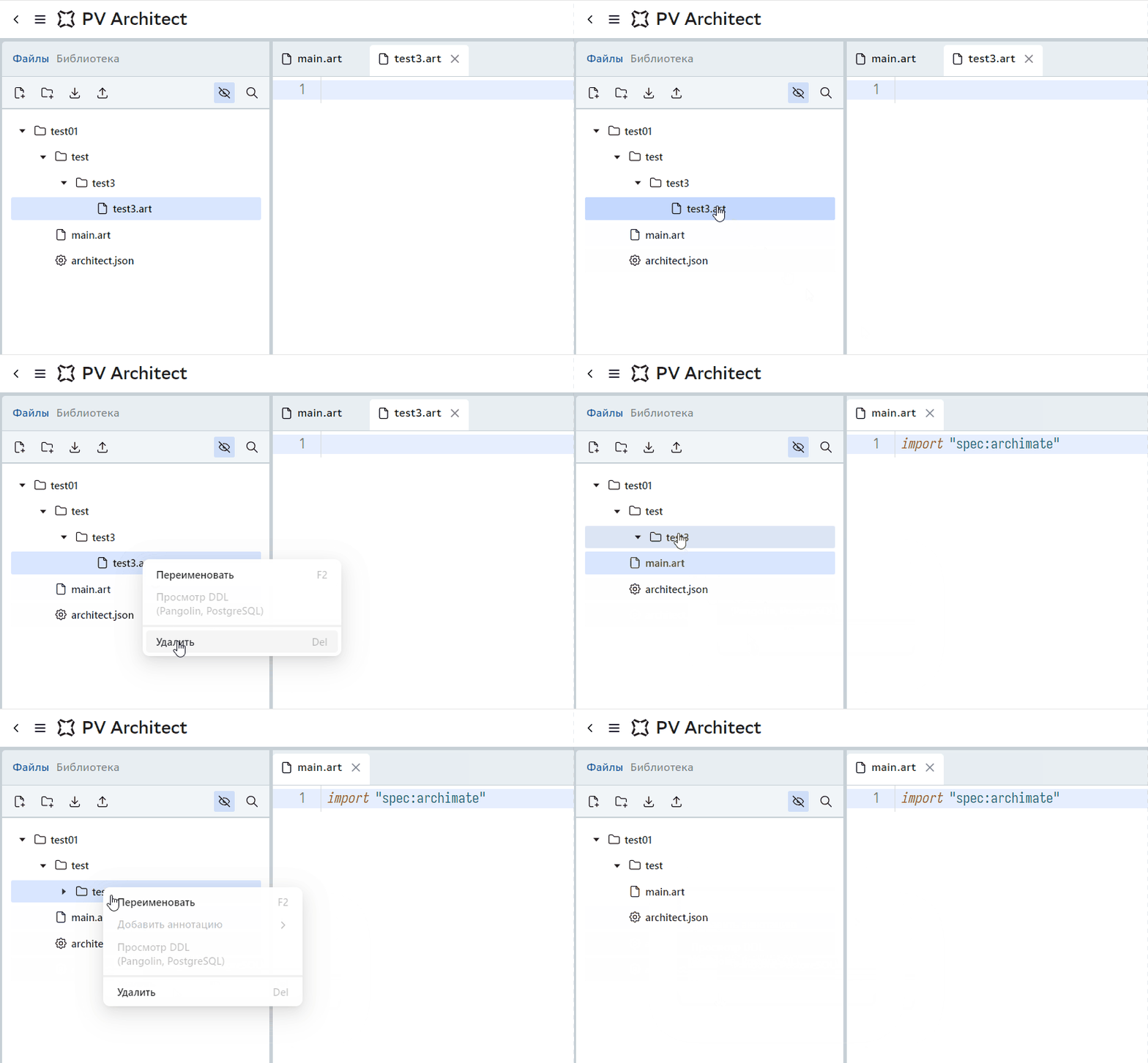
Чтобы удалить папку или файл необходимо выделить папку или файл в разделе работы с файлами и, либо нажать кнопку Del на клавиатуре, либо щелкнуть ПКМ на файле или папке и выбрать в выпадающем меню пункт Удалить.
Удалите файл test3.art и папку с названием test3.
🚩 Проверьте, что файл test3.art и папка test3 удалены.
На анимированном скриншоте показан процесс удаления файла test3.art и папки test3. Удаление сделано с помощью ПКМ, чтобы было видно нажатия на экране.
Импорт (моделей и файлов)
Вы можете импортировать модель или файл.
Импорт модели позволяет выбрать заготовленную ранее модель нужного типа из файловой системы (с локального устройства). При импорте модели приложение конвертирует файлы в формат ART DSL для обработки компилятором Platform V Architect.⚠️ Импорт модели - это процесс конвертации исходного файла модели в формат приложения Platform V Architect. В версии 1.8 поддерживается импорт следующий моделей:
- ArchiMate (Open Exchange Format - .xml)
- UML.2 Class Diagram (SAP PowerDesigner - .oom)
- UML.2 Sequence Diagram (SAP PowerDesigner - .oom)
- Logical Data Model (SAP PowerDesigner - .ldm)
- Physical Data Model (SAP PowerDesigner - .pdm)
- OWL (.rdf, .owl, .xml)
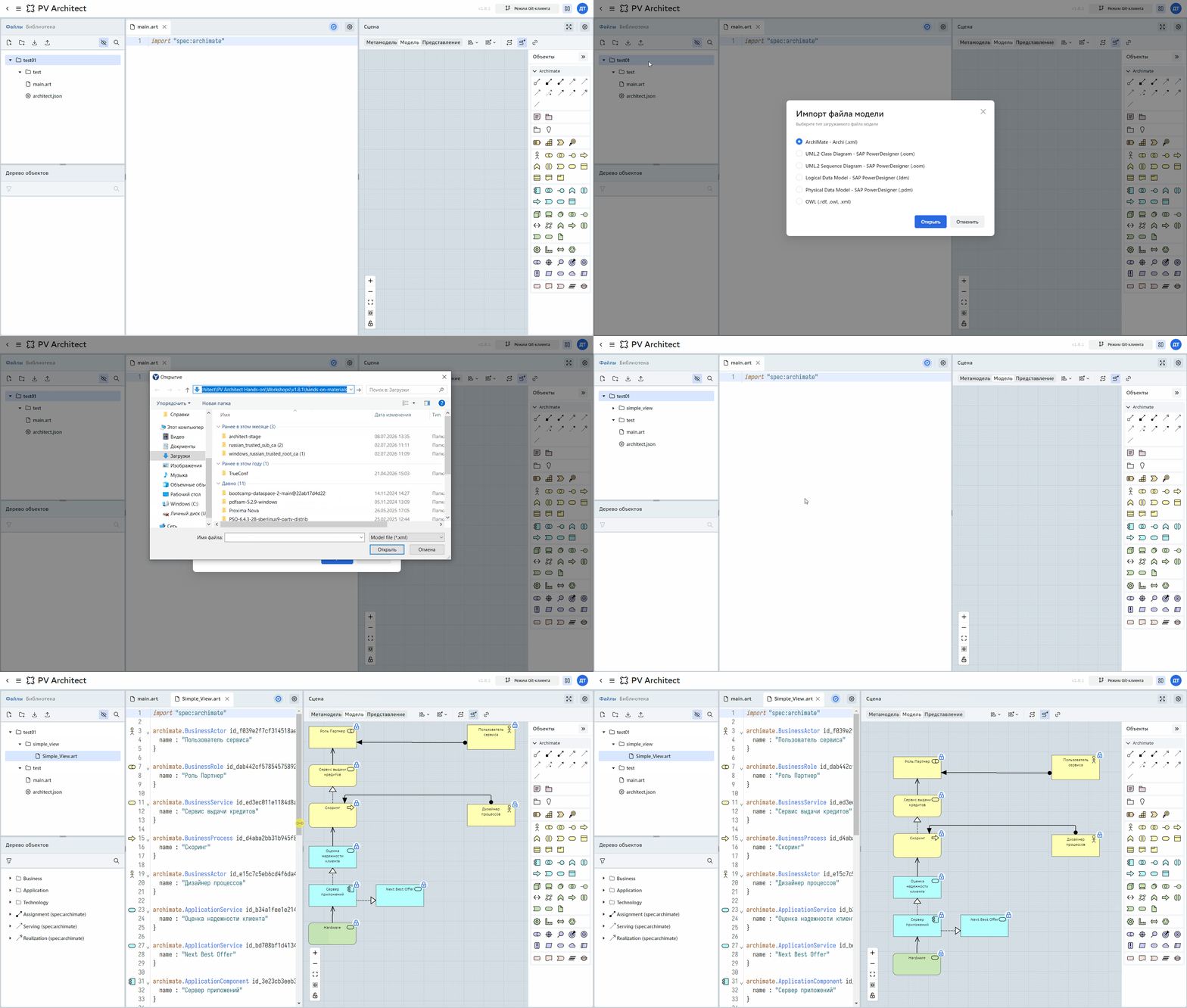
🚩 Импортируйте модель нотации ArchiMate из файла Import_Model_Archimate.xml.
Щелкните ЛКМ на кнопку Импорт, выберите пункт Импортировать модель, в модальном окне выберите пункт ArchiMate - Archi (xml) и нажмите Открыть, найдите на локальном устройстве файл Import_Model_Archimate.xml и нажмите Открыть еще раз. Модель будет импортирована в проект.
🚩 Раскройте папку simple_view, щелкните ЛКМ на файле Simple_View.art
В редакторе кода вы должны увидеть код импортированной модели в формате ART DSL, на сцене должна отобразиться схема в нотации ArchiMate, а в объектах должны отображаться элементы нотации ArchiMate.
На анимированном скриншоте показан процесс импорта модели Archimate в формате Open Exchange Format.
⚠️ Импорт файла - при импорте файла происходит копирование файла в директорию проекта без конвертации в формат ART DSL.
Импорт файлов позволяет добавить в проект файлы любых типов. Если файл является текстовым, то его можно открыть в редакторе кода и посмотреть. Файлы формата JSON могут отображаться на сцене, потому что компилятор умеет их визуализировать.
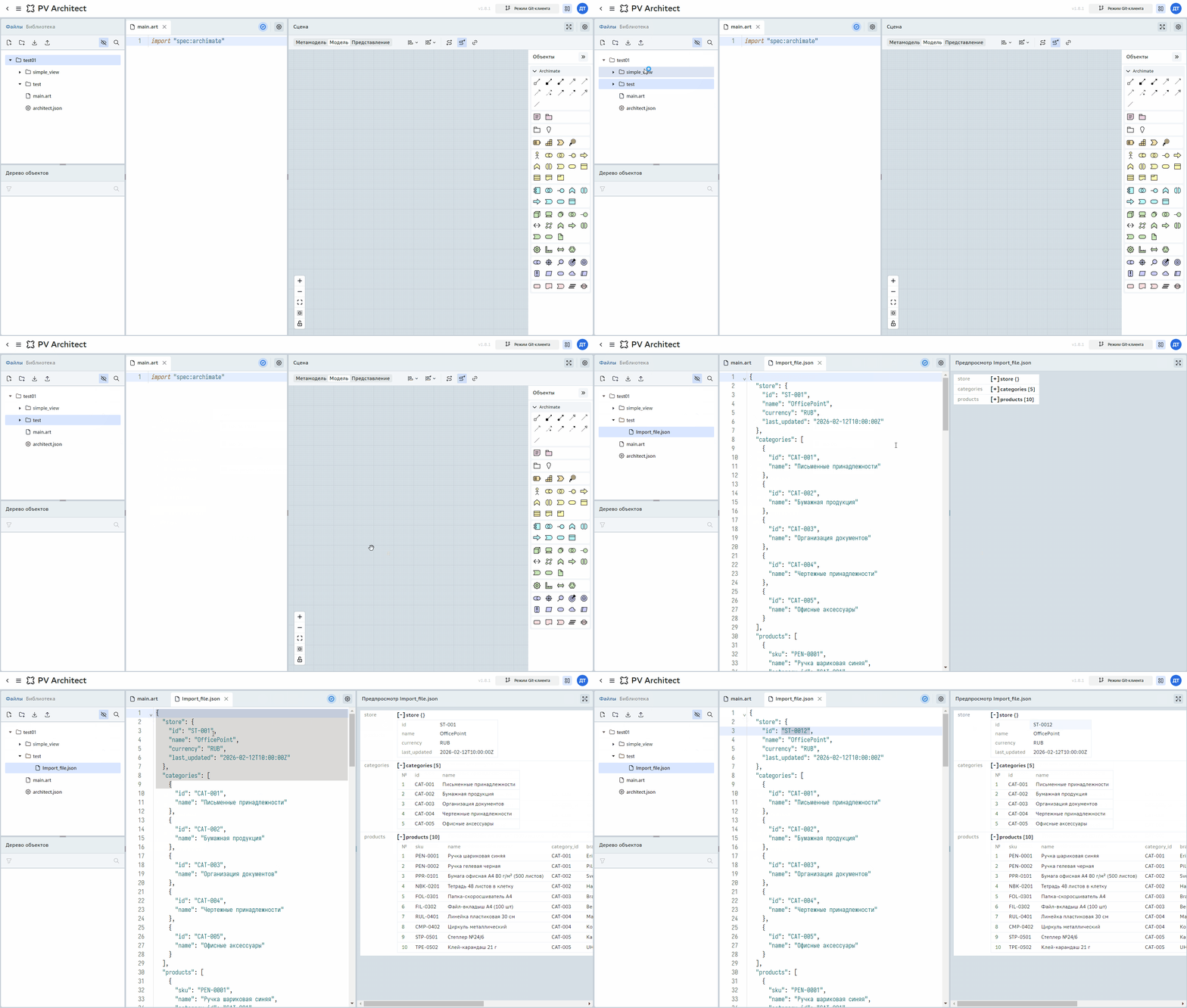
🚩 Импортируйте в проект файл Import_file.json.
Выберите папку test в меню, щелкните ЛКМ на кнопки Импорт, выберите пункт Импортировать файл, найдите на локальном устройстве файл Import_file.json и нажмите Открыть. Файл будет импортирована в проект.
🚩 Откройте файл и посмотрите его структуру на сцене.
На анимированном скриншоте показан процесс импорта JSON файла и его отображение на сцене.
Экспорт
На данный момент существует возможность экспортировать активную модель (модель открытая в момент экспорта в редакторе кода) в форматах SVG, PNG, PDF. Если модель представляет из себя физическую модель данных (PDM), то активируется кнопка экспорта DDL скрипта для баз данных PostgreSQL/Pangolin.
Для экспорта активной модели необходимо:
- Выбрать в виджете Файлы необходимую модель (файл с расширением .art).
- В меня инструментов работы с файлами нажать на кнопку Экспорт.
- Выбрать пункт меню Экспортировать активную модель.
- Выбрать необходимый формат.
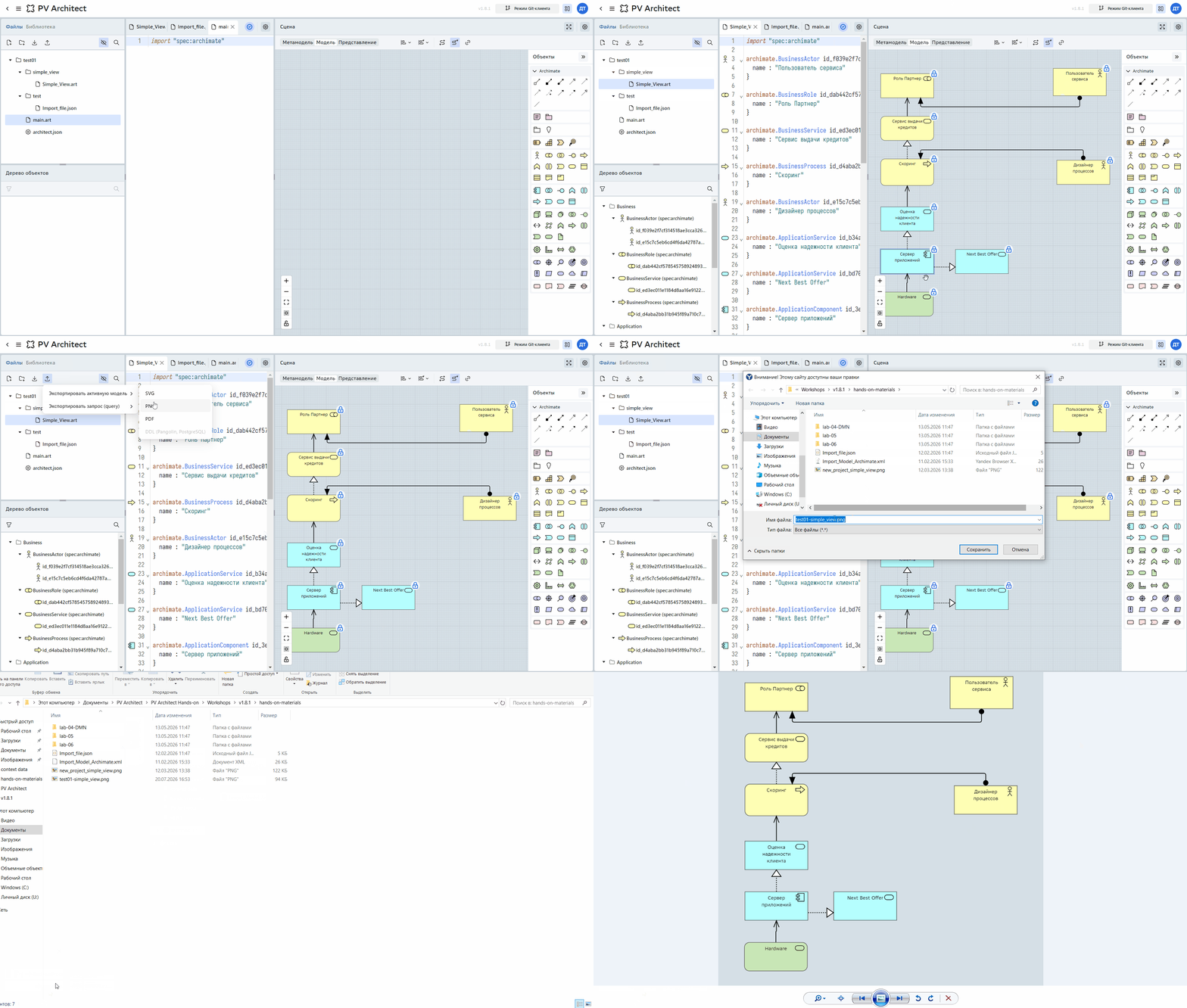
🚩 Экспортируйте файл модели Simple_View.art в формат PNG.
Щелкните ЛКМ на папке simple_view, а затем на файле Simple_View.art, чтобы он открылся в редакторе кода, а на сцене отобразилась диаграмма. Нажмите кнопку Экспорт и выберите пункт PNG. Сохраните файл на локальном устройстве. Откройте файл в программе просмотра изображений и убедитесь, что диаграмма успешно сохранилась.
На анимированном скриншоте показан процесс экспорта активной модели в формате PNG.
Экспорт запросов (query) и DDL запроса будет рассмотрен позднее.
Поиск
Для поиска конкретного файла в проекте можно воспользоваться поиском. Для этого необходимо нажать символ Поиск в меню и вбить название файла.
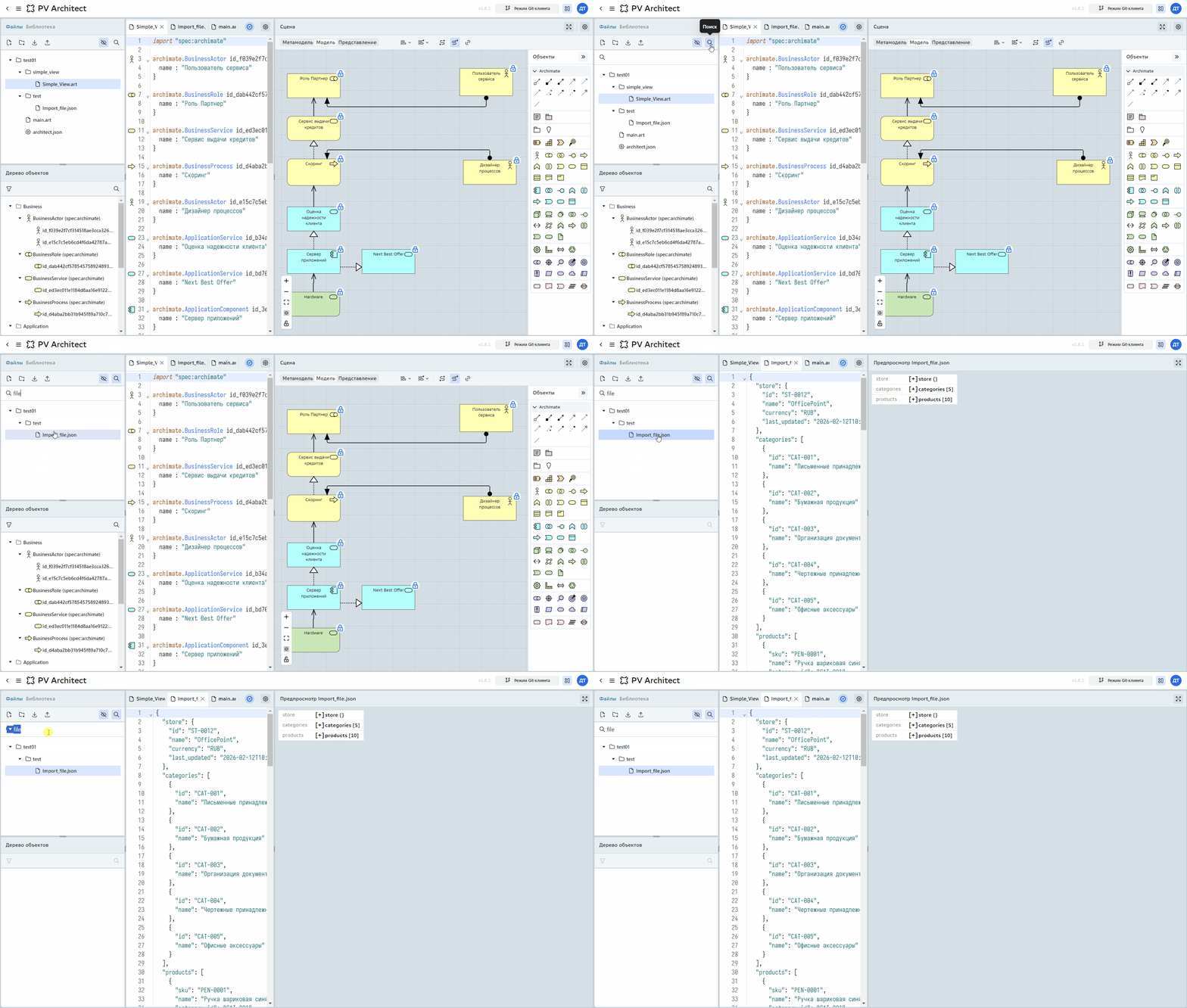
🚩 Выполните поиск файла, который содержит в названии слово file.
Щелкните ЛКМ на окне поиска, наберите слово file. В результате в дереве объектов отобразят только объекты, в названии которых есть слово file. Если в результате поиска файл не виден, но есть папка, то необходимо раскрыть папку, чтобы увидеть файл.
На анимированном скриншоте показан процесс поиска файла с названием file.
Виджет "Библиотека"
Библиотека помогает осуществлять поиск по объектам проекта, создавать указатели на объекты, видеть связь между "оригинальными" объектами и их указателями.
Указатель является копией исходного объекта и меняется в случае изменения информации в основном объекте.
Создание указателей
🚩 Создайте указатель объекта.
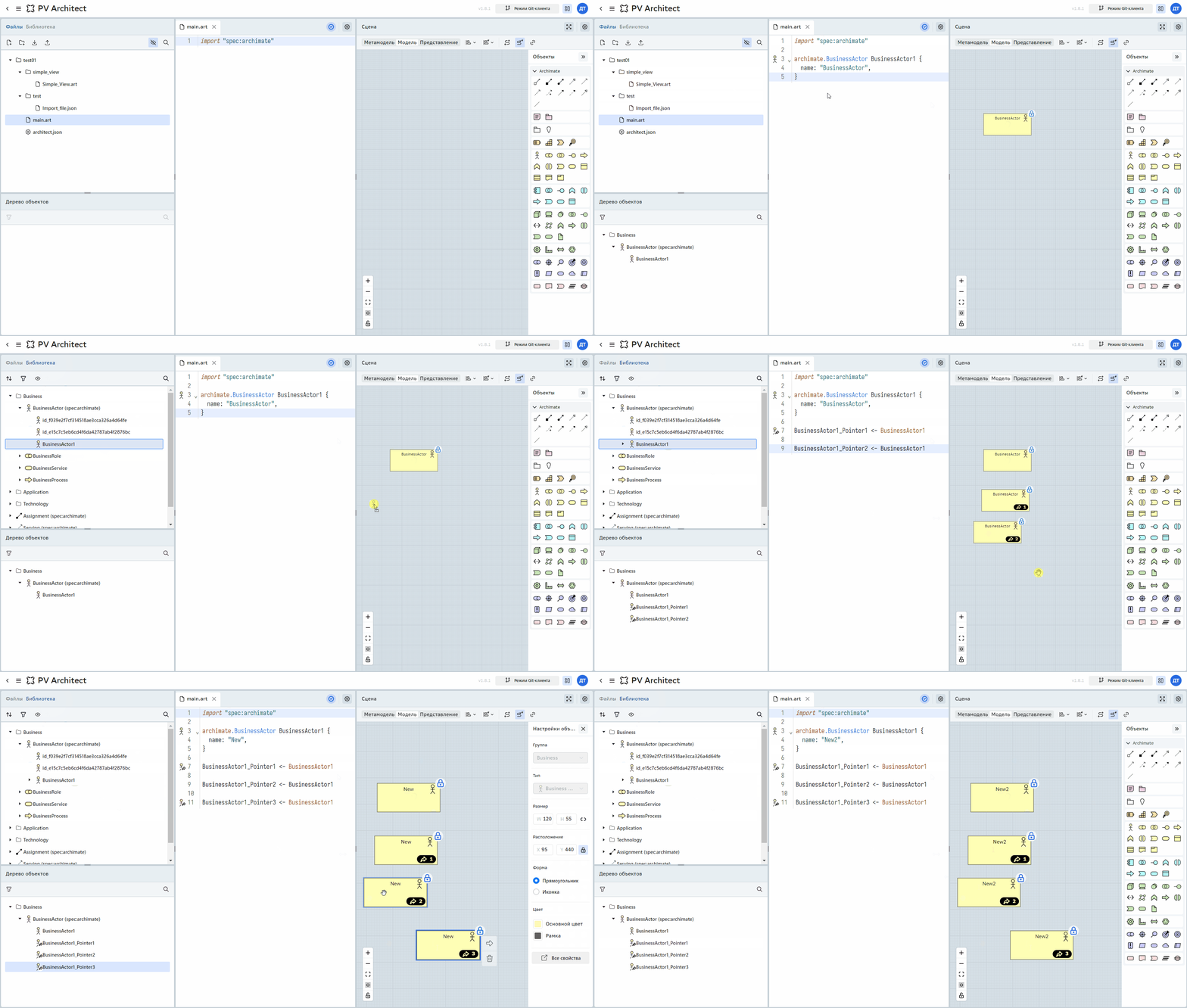
Откройте файл main.art, из палитры объектов справа на экране перетащите объект Actor на сцену, откройте вкладку Библиотека, откройте путь Business->BusinessActor. Там должно быть три объекта. ЛКМ зажмите объект с именем BusinessActor и перетащите его на сцену. Повторите последнее действие. На сцене должны появиться указатели BusinessActor с символами стрелочки, а также порядковыми номерами. Стрелочка означает, что объект является указателем, а номер означает порядковый номер указателя.
В редакторе кода указатели имеют ID как у оригинала с дополнением _pointer01, где слово pointer означает указатель, а номер указывает на порядковый номер.
🚩 Переименуйте оригинальный объект.
Сделайте двойной щелчок ЛКМ на сцене на оригинальном объекте BusinessActor, введите новое имя, например, New, затем щелкните ЛКМ на пустом месте на сцене. Имена всех указателей изменятся на New, как в оригинальном объекте.
⚠️ Переименование работает в обе стороны, если изменить имя указателя на сцене, то изменится имя оригинала и всех связанных с ним указателей.
Сделайте двойной щелчок ЛКМ на сцене на любом указателе New, введите новое имя, например, New2, затем щелкните ЛКМ на пустом месте на сцене. Имена всех указателей и оригинального объекта изменятся на New2
На анимированном скриншоте ниже показан процесс создания указателей и их переименования.
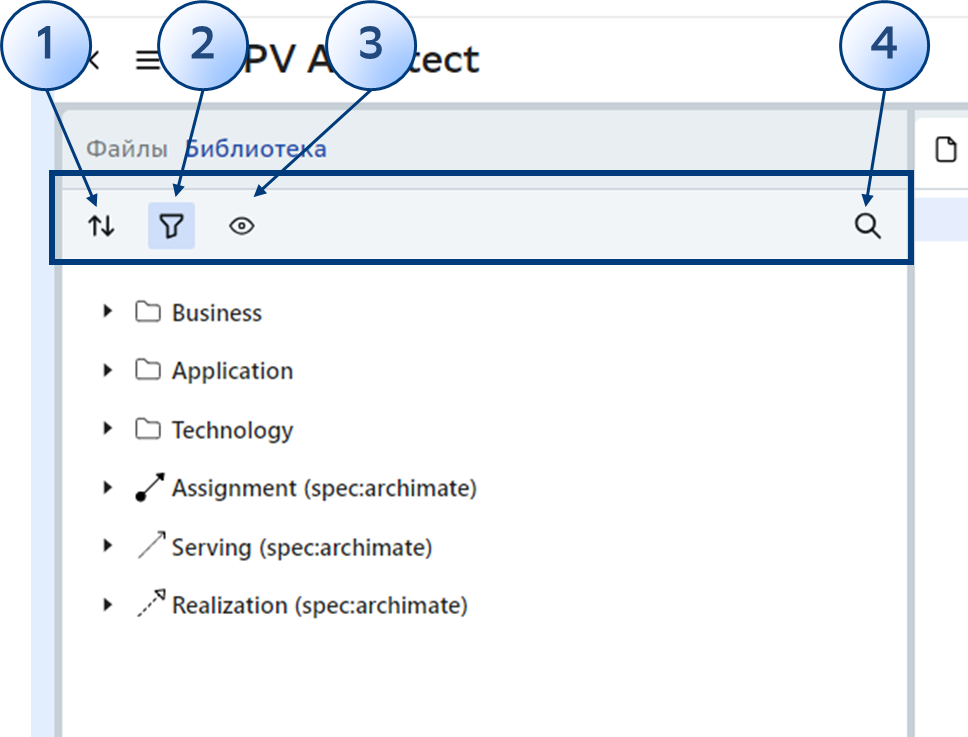
Меню библиотеки
В меню управления виджета Библиотека доступны следующие функции:
- Сортировка
- Фильтрация
- Отображение/скрытие указателей
- Поиск
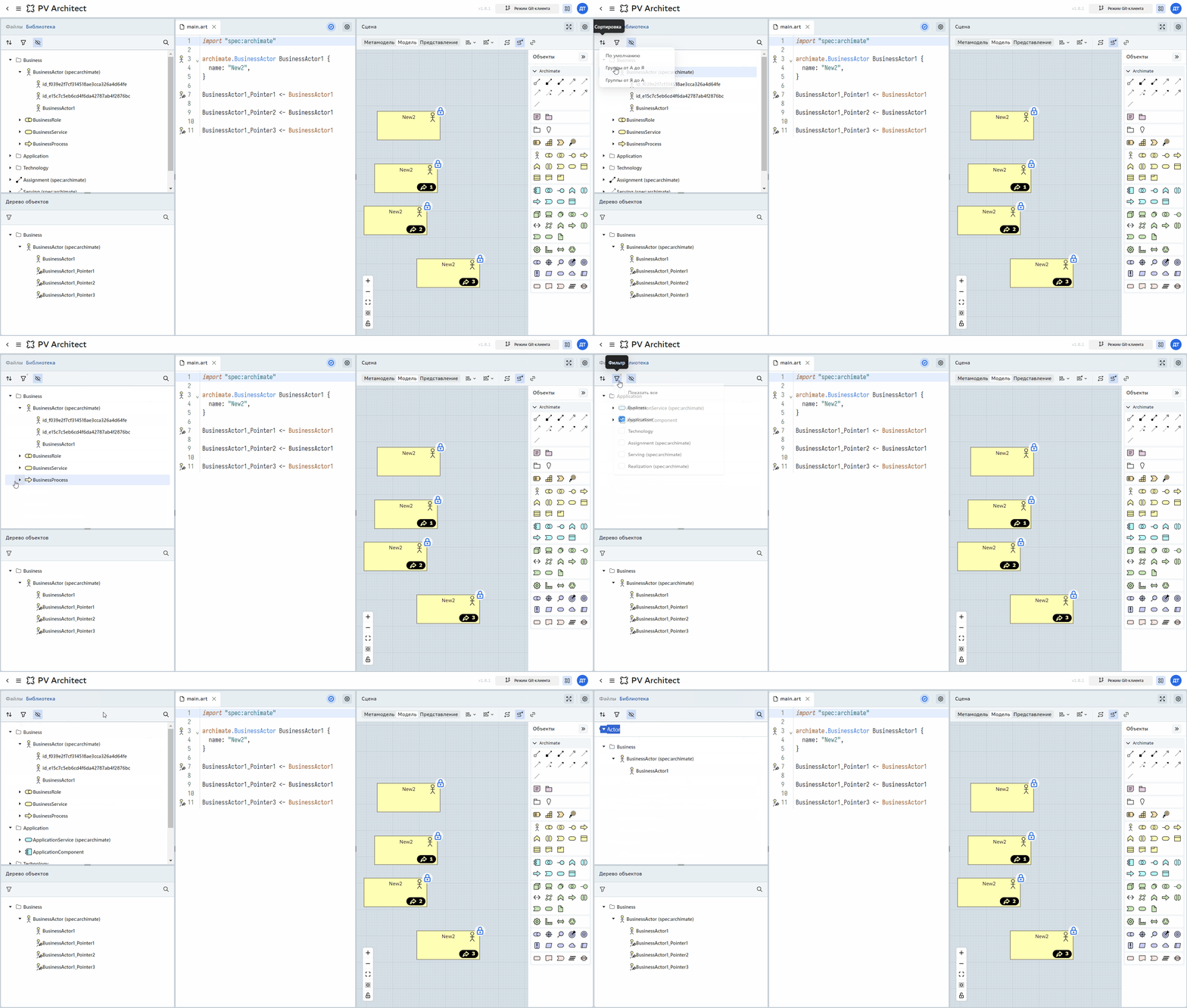
🚩 Проверьте фунции работы Библиотеки
Измените сортировку, отфильтруйте тип объектов Business, включите и выключите отображение указателей, найдите объекты с именем Business.
На анимированном скриншоте ниже показаны процессы:
- переключения сортировки объектов с А-Я на Я-А
- включение фильтрации в библиотеке по типам объектов
- включение/выключение отображения указателей (реплик) на сцене
- функция поиска по ID элементов в библиотеке
Удаление указателей
⚠️ При удалении оригинального объекта удаляются все указатели этого объекта.
🚩 Удалите указатели и объект.
Щелкните ЛКМ на одном из указателей New2 и выберите иконку с корзиной для удаления. В модальном окне выберите пункт Удалить выбранный указатель. Удалиться только указатель.
Щелкните ЛКМ на оригинальном объекте New2 и выберите иконку с корзиной для удаления. В модальном окне подтвердите удаление. Удалиться оригинальный объект и два все оставшиеся указатели.
На анимированном скриншоте показан процесс удаления указателей и оригинального объекта.

Виджет "Дерево объектов"
🚩 Найдите и откройте файл с названием Simple_View.art.
На сцене отобразится модель архитектуры, а в редакторе кода код модели.
В Дереве объектов отобразятся все элементы именно этого файла модели. В отличие от Библиотеки, из дерева объектов нельзя перетаскивать файлы на сцену.
Можно осуществлять поиск и фильтрацию объектов. Объект выделенный в Дереве объектов подсвечивается на сцене. Также можно включить подсветку связей найденного объекта.
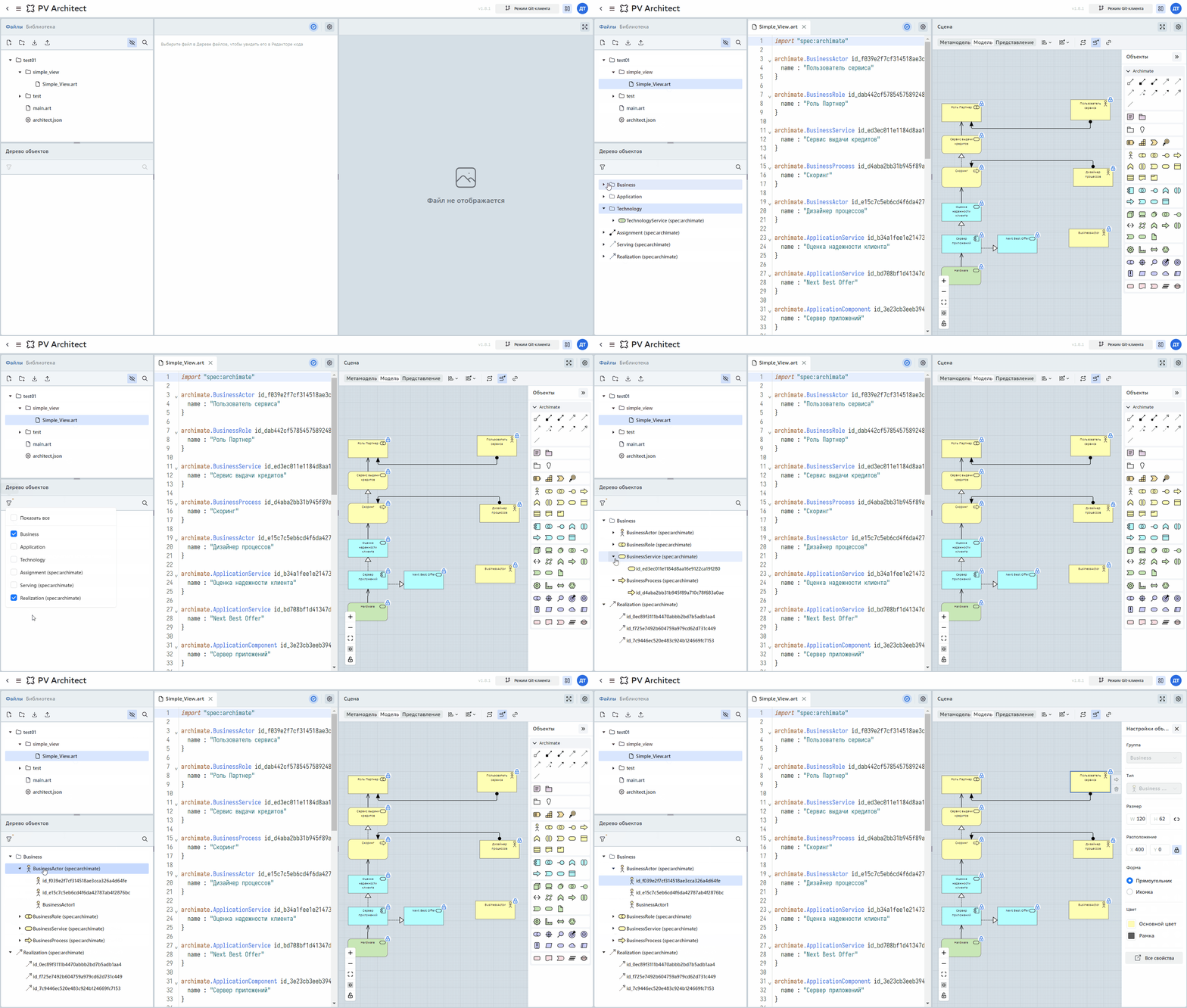
🚩 Изучите опцию фильтрации в Дереве объектов.
- Нажмите в Дереве объектов символ воронки .
- Нажмите на галочку Показать все.
- Нажмите на галочки напротив слов Business и Realization (это типы объектов из файла модели Simple_View.art).
- Раскройте папку с названием Business. В ней должны быть типы объектов BusinessActor, BusinessRole, BusinessService и BusinessProcess.
- Отдельно должна быть видна связь типа Realization, т.к. мы указали, что их надо отображать.
- Для того, чтобы увидеть именно объекты, нажмите на символ стрелки вправо напротив символа типа объекта.
На анимированном скриншоте показан процесс фильтрации объектов по типам в Дереве объектов и отображения отфильтрованных объектов.
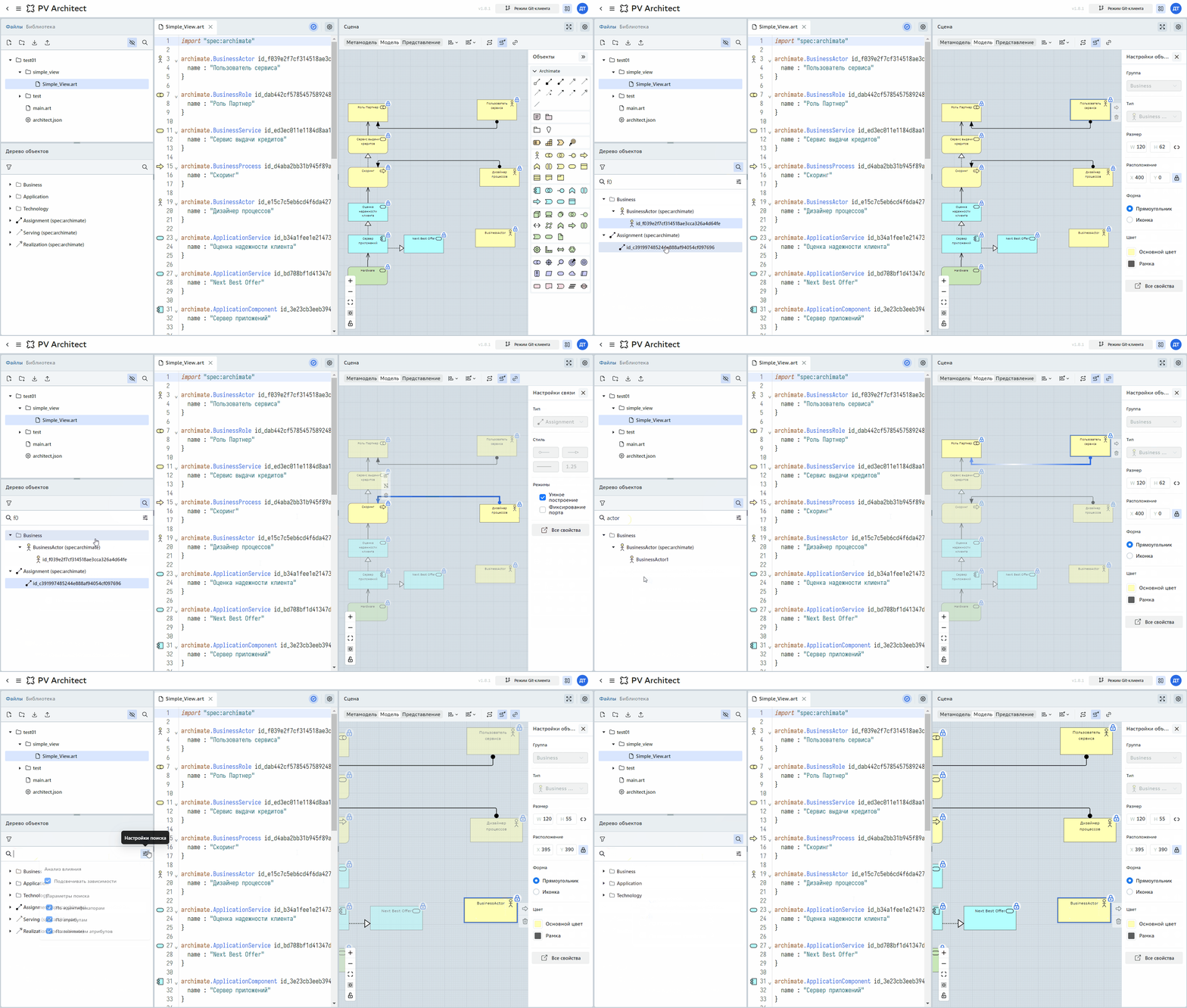
🚩 Найдите в Дереве объектов объекты с именем f0 и actor.
- Добавьте на сцену объект BusinessActor.
- Откройте функцию поиска в Дереве объектов.
- Наберите в окне текст f0.
- В результате поиска должны отобразиться два объекта: узел и связь. Выделите любой из них ЛКМ Выделенный объект подсвечивается на сцене.
- Затем наберите в окне поиска текст actor.
- В результате поиска отобразиться один объект: узел BusinessActor1, который мы ранее добавили на сцену. Связей у него нет, поэтому никакие зависимости не подсвечиваются.
🚩 Изучите настройки параметров поиска в Дереве объектов.
Откройте настройки параметров поиска щелкнув ЛКМ на символ . Вы может искать объекты:
- по идентификаторам
- по атрибутам
- по значениям атрибутов
Также доступна функция подсветки зависимостей на сцене.
На анимированном скриншоте показан процесс поиска объектов по тексту f0 и actor в Дереве объектов, а также показаны опции поиска.